GPT Image 2.5
Transforme uma ideia em imagem. Dê outro rumo às suas fotos.
Crie e edite imagens com GPT Image 2.5 Flare ou Sunburst. Comece com um prompt ou fotos de referência e escolha a proporção e a resolução.
Escolha GPT Image 2.5 Flare ou Sunburst. Ambos geram imagens por texto e editam referências via KIE, com saídas de 1K, 2K e 4K.
Um ponto de partida para sua próxima imagem
Escolha uma direção e adapte o prompt ao seu projeto. Estas ilustrações originais criadas com IA apresentam possibilidades criativas; não são testes de desempenho do GPT Image 2.5.
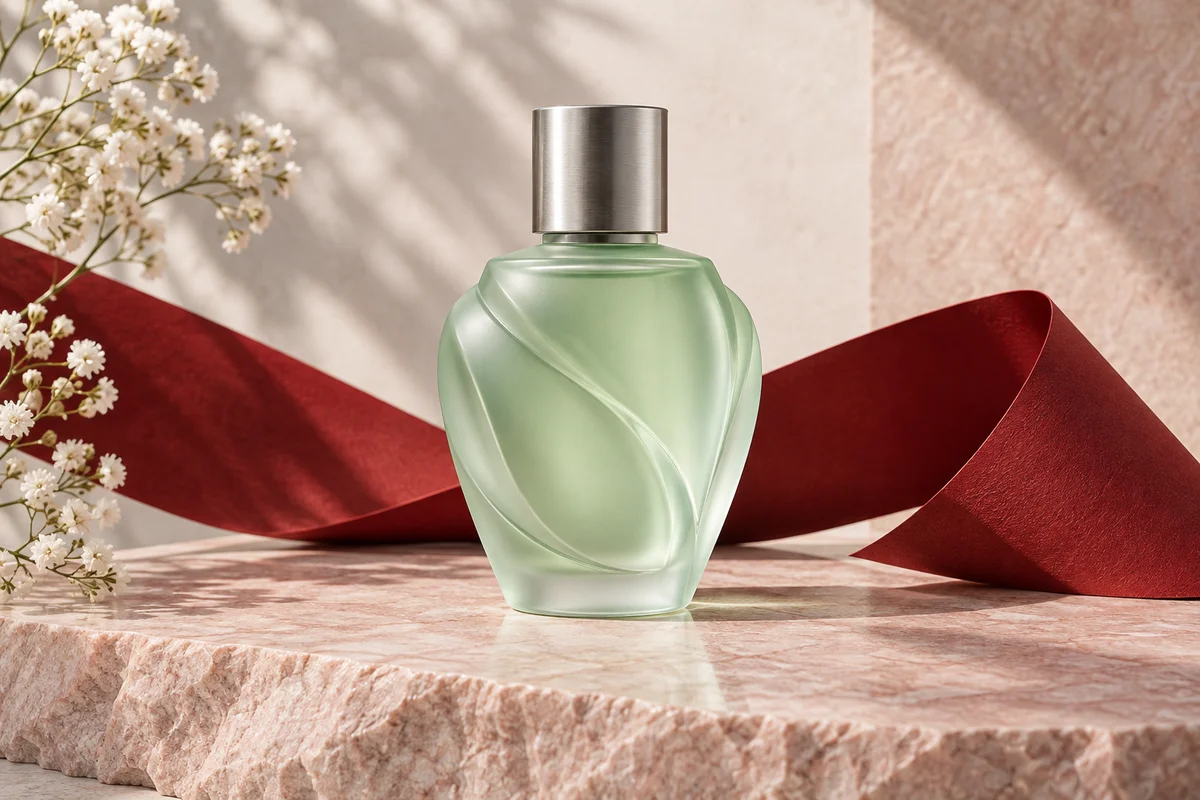
Fotografia de produto
Um material definido, uma fonte de luz e um fundo simples dão uma direção clara à imagem. Troque o frasco, a superfície ou as cores para combinar com o seu briefing.
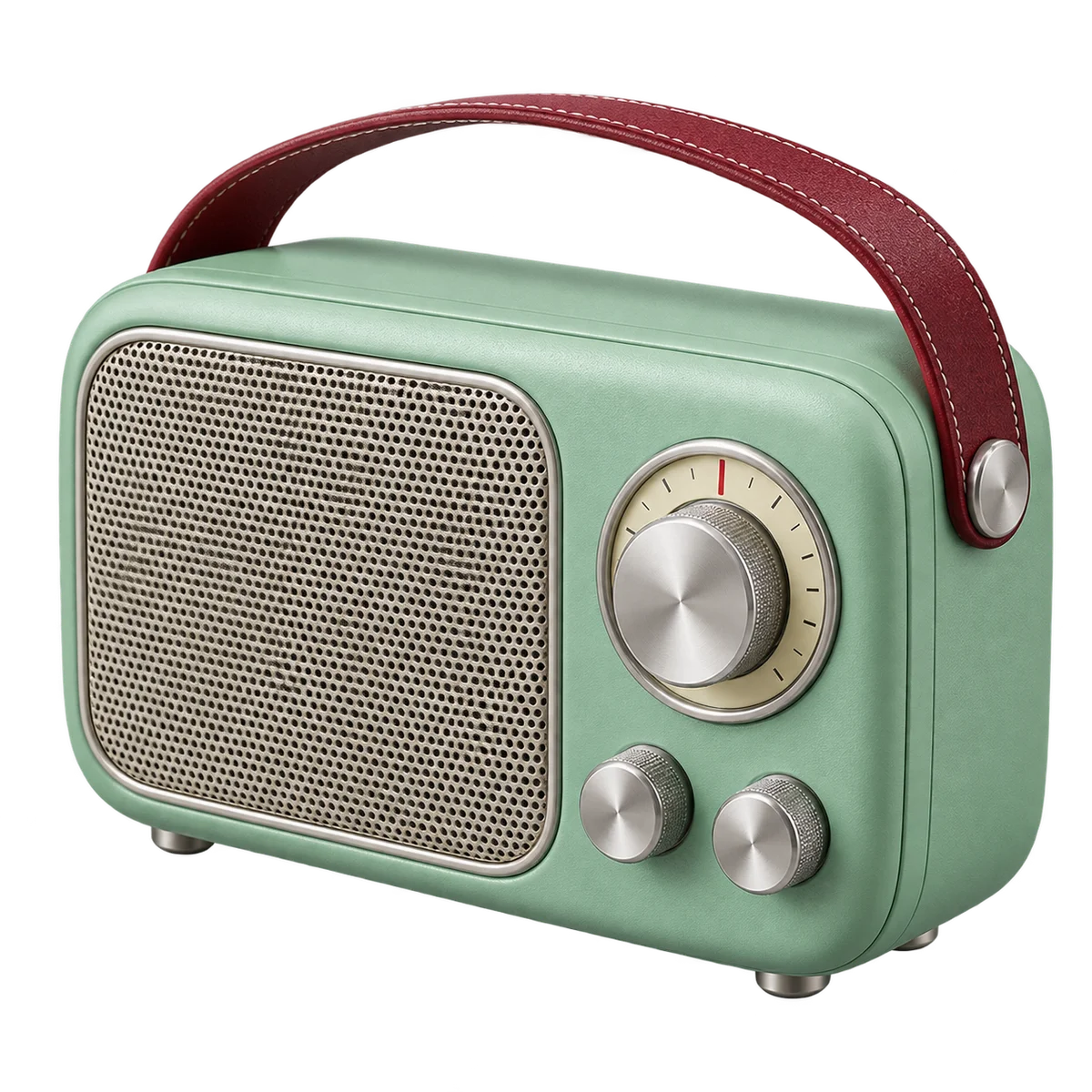
Elementos prontos para compor
Um objeto isolado é um bom começo para um adesivo ou uma composição. O exemplo transparente mostra o tipo de recurso; a transparência real exige um modelo compatível e os ajustes corretos de saída.
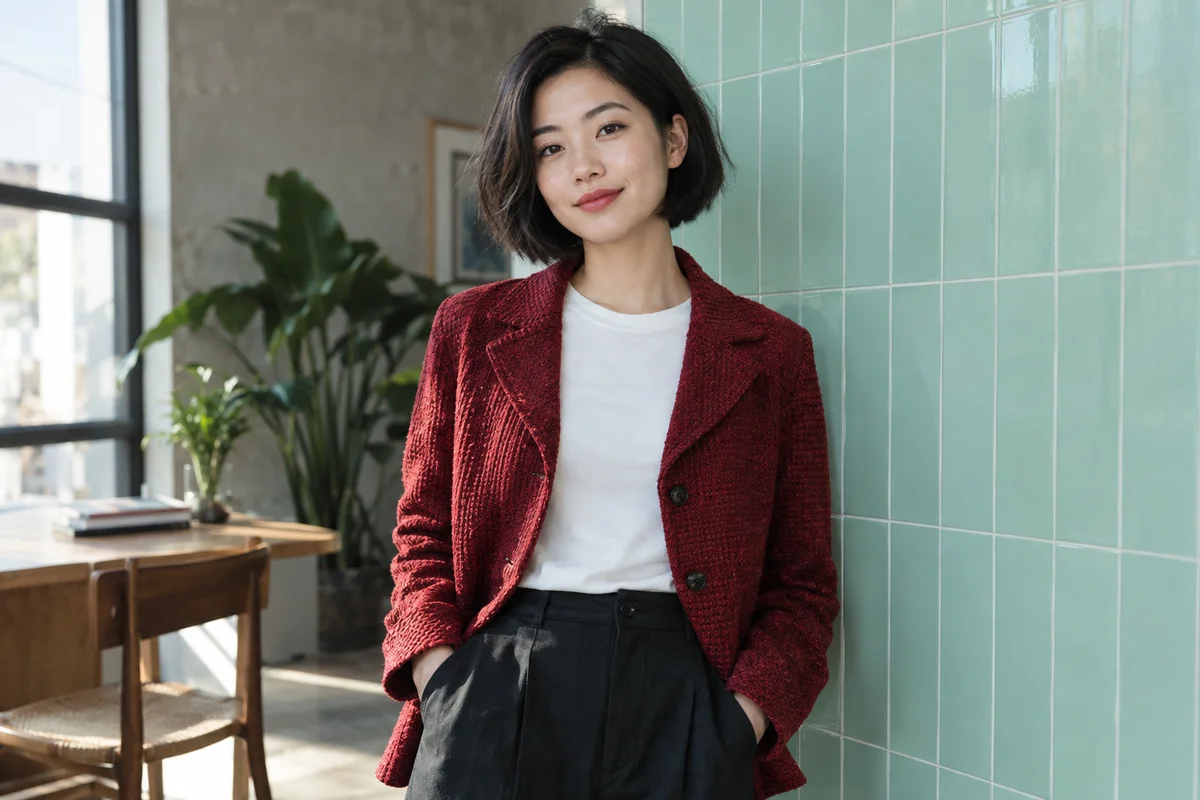
Retratos editoriais
Descreva a roupa, a luz, a expressão e o ambiente. Em uma edição com referência, indique tanto a mudança desejada quanto os detalhes do rosto que devem ser preservados.
O que é GPT Image 2.5?
GPT Image 2.5 é a família de modelos de imagem apresentada pela OpenAI com o ChatGPT Images 2.5 em 8 de setembro de 2026. A atualização destaca detalhes visuais, fidelidade às referências, consistência na edição e velocidade. São melhorias relevantes quando o trabalho exige mais do que uma primeira imagem bonita: uma série de produtos, variações de personagem ou uma composição que passará por várias revisões.
Esta página conecta GPT Image 2.5 Flare e Sunburst via KIE. Sem referências, usa o endpoint de texto; ao adicionar imagens, usa a edição do mesmo modelo. São até 16 imagens JPG, PNG ou WebP, com 30 MB por arquivo e 120 MB no total nesta ferramenta. O modelo, a proporção e a resolução seguem para o espaço de trabalho. As ilustrações não são resultados medidos desta integração.
Mais atenção aos detalhes que fazem diferença
Criação com referências e edições pontuais
O GPT Image 2.5 foi desenvolvido para seguir fotos de referência com mais fidelidade e fazer alterações localizadas preservando mais da composição. Isso importa ao trocar um fundo sem redesenhar o produto ou ajustar uma jaqueta mantendo um retrato reconhecível.
Divida a instrução entre o que muda e o que permanece. Especifique a nova cor ou o cenário e depois descreva o sujeito, o enquadramento e a iluminação que deseja conservar. Revise a imagem inteira após cada alteração. Maior consistência não significa bloqueio de identidade nem garante que todos os pixels continuem iguais.
Fundos transparentes para elementos reutilizáveis
A API nativa da OpenAI documenta fundos transparentes. Porém, os contratos da KIE para Flare e Sunburst usados aqui incluem prompt, referências, proporção e resolução, sem parâmetros de fundo ou formato de saída. Opções de uma interface não devem ser presumidas em outra.
O rádio transparente ilustra um recurso de design, sem garantir transparência nesta ferramenta. Pedir um objeto isolado não cria necessariamente um canal alfa. Confira os pixels transparentes e as bordas do arquivo baixado antes de usá-lo. Um quadriculado desenhado não é transparência real.
Composição, materiais e texto legível
O GPT Image 2.5 pode ajudar a transformar um briefing visual detalhado em uma composição coerente. Comece pelo sujeito e descreva o material, o ponto de vista, a luz e o espaço para um título. Escolhas específicas costumam ser mais úteis do que uma sequência de adjetivos como incrível, perfeito ou melhor.
Para inserir texto em um cartaz, coloque a frase exata entre aspas e mantenha-a curta. Confira ortografia, contraste, alinhamento e letras pequenas no arquivo exportado. O guia oficial ainda inclui texto e posicionamento preciso entre as limitações. Trate um resultado atraente como um rascunho a revisar, não como uma peça automaticamente aprovada.
De um prompt claro a uma imagem útil
Descreva o resultado
Comece pela imagem de que precisa: foto de produto, retrato ou gráfico. Acrescente o sujeito, o ambiente e a finalidade. Escolha GPT Image 2.5 Flare ou Sunburst na ferramenta e escreva um briefing inicial específico para comparar as próximas versões.
Adicione uma referência
Use uma referência quando for importante manter um sujeito existente ou uma direção visual. Escolha uma imagem JPG, PNG ou WebP nítida. Explique a edição desejada em vez de pedir que o modelo adivinhe o que deve mudar. Envie apenas materiais que você tem autorização para usar.
Confira ajustes e créditos
Escolha a proporção adequada ao destino e uma resolução disponível. O painel atualiza a estimativa de créditos conforme os ajustes. Entre na conta para continuar; o prompt e a referência são preservados durante o acesso. Revise o pedido restaurado antes de enviar.
Gere, revise e refine
A geração continua no seu espaço de trabalho da imya, com as ferramentas existentes de resultados e histórico. Examine a imagem completa antes de baixar. Na próxima versão, altere uma parte do briefing por vez para entender qual instrução influenciou o resultado.
GPT Image 2.5 vs. GPT Image 2
Aqui você pode escolher GPT Image 2.5 Flare e Sunburst. O GPT Image 2 permanece na ferramenta existente e no espaço de trabalho. A tabela resume capacidades documentadas, não testes medidos pela imya. Para comparar, use o mesmo briefing, referências, dimensões e critérios.
| Aspecto | GPT Image 2 | GPT Image 2.5 |
|---|---|---|
| Disponibilidade | Ferramenta existente e espaço de trabalho | Flare e Sunburst aqui |
| Fidelidade à referência | Fluxo de referência existente | Melhor preservação do sujeito |
| Edição | Revisar cada alteração | Edições sucessivas mais confiáveis |
| Velocidade | Modelo de comparação | OpenAI informa latência até 50% menor |
| Opções de API | Dependem do provedor | Flare e Sunburst |
API do GPT Image 2.5: Flare, Sunburst e preços
O GPT Image 2.5 Flare é voltado à criação rápida do dia a dia, enquanto o Sunburst enfatiza a precisão em tarefas exigentes de geração e edição. Defina o resultado necessário e compare qualidade, tempo de conclusão e custo total com prompts representativos do seu trabalho. Uma saída mais rápida, por si só, não comprova um preço menor por imagem.
Esta ferramenta usa a cobrança por imagem da KIE, com custos diferentes em 1K, 2K e 4K. Os créditos da imya são distintos dos tokens da OpenAI e dos créditos da KIE. A estimativa exibida segue as regras da conta e da assinatura. Entre e confira o total antes de gerar. Não há promessa de acesso gratuito ilimitado ou dispensa de verificação.
Perguntas sobre GPT Image 2.5
Posso gerar com GPT Image 2.5 aqui hoje?
Sim. Escolha GPT Image 2.5 Flare ou Sunburst, escreva um prompt e adicione referências se necessário. Entre, confira os créditos e continue no espaço de trabalho. A solicitação usa o modelo escolhido na KIE, sem substituir pelo GPT Image 2.
O GPT Image 2.5 é gratuito?
O acesso ao ChatGPT, a cobrança da OpenAI e os créditos da imya têm regras diferentes. Na imya, créditos de cadastro ou recompensas elegíveis podem ser usados conforme as condições da conta. Confira o saldo e o custo exibido. Esta página não oferece geração ilimitada gratuita com GPT Image 2.5.
O GPT Image 2.5 cria arquivos PNG transparentes?
A API nativa da OpenAI documenta transparência, mas os contratos da KIE usados aqui não oferecem ajuste de fundo ou formato de saída. Esta ferramenta não garante PNG transparente. Um fundo branco ou quadriculado desenhado não equivale a um canal alfa real.
Qual modelo de GPT Image 2.5 devo escolher?
O Flare prioriza velocidade e criação cotidiana; o Sunburst é destinado a trabalhos que se beneficiam de maior precisão de edição. Compare os dois com as imagens de que você realmente precisa. O nome do modelo não garante um prazo específico nem um resultado sem falhas.
Ele mantém um rosto ou produto exatamente igual?
A fidelidade às referências e a consistência melhoraram, mas não são garantidas. Descreva as características que devem permanecer e examine cada saída. Em produtos, confira rótulos, geometria, cores e reflexos; em retratos, a identidade e os pequenos detalhes do rosto.
Como escrever um prompt para GPT Image 2.5?
Descreva sujeito, composição, iluminação e finalidade em linguagem direta. Para editar, separe claramente o que muda do que deve ficar igual. Mantenha textos incorporados curtos e exatos. Escrever uma resolução ou capacidade no prompt não habilita, por si só, essa função no modelo.
Posso usar em projetos comerciais?
Confira os termos aplicáveis do provedor e seus direitos sobre as referências enviadas. A imagem gerada pode conter erros ou se parecer com material protegido. Antes de publicar um anúncio, logotipo ou foto de produto, revise a exatidão e a adequação ao projeto.
As imagens da página são testes do GPT Image 2.5?
Não. São ilustrações criativas originais geradas com IA para esta página, como indicam as legendas. Elas apresentam possibilidades sem afirmar que a imya já comparou o GPT Image 2.5 ou entregou esses resultados exatos por meio desta ferramenta.
Comece pela sua próxima imagem
Traga uma ideia clara ou uma foto de referência. Veja o modelo atual e os créditos estimados antes de continuar.
Voltar à ferramentaA imya.ai é um produto independente, sem afiliação ou endosso da OpenAI. GPT e ChatGPT são marcas da OpenAI.