Texto para vídeo
Descreva a cena e escolha proporção, duração e qualidade.
 imya
imyaTransforme uma ideia escrita ou uma imagem em vídeo: dirija o movimento, a câmera e o som e leve toda a configuração para o espaço de trabalho da Imya.
Esta página salva apenas um rascunho local. A KIE é chamada e os créditos são usados no espaço de trabalho.
Prompt, mídias e configurações dos cinco modos seguem para o espaço de trabalho da Imya.
1–15 s
Duração flexível
360p–1080p
Quatro níveis de saída
5 modos
Texto, imagem, transição, referência e extensão
Áudio + cenas
Controles opcionais de direção
O QUE O PIXVERSE V6 FAZ
O PixVerse V6 aceita texto para vídeo e imagem para vídeo. Além do que aparece, você pode dirigir o movimento do tema, a câmera e a evolução da cena.
Os fluxos principais também oferecem áudio nativo e múltiplas cenas, úteis para anúncios curtos, conceitos cinematográficos, stories e transições visuais.
Descreva a cena e escolha proporção, duração e qualidade.
Anime uma referência preservando o tema e a composição inicial.
Inclua ambiente e efeitos sonoros na geração.
Peça vários momentos visuais em vez de colocar tudo em uma câmera.
ESCOLHA UM BOM QUADRO INICIAL
O modelo precisa deduzir profundidade e superfícies ocultas usando uma única imagem. Ofereça um objeto bem definido e espaço suficiente para o movimento desejado.
Deixe a pessoa, o produto ou a ilustração principal fácil de identificar. Rostos sobrepostos ou objetos parecidos tornam o prompt ambíguo.
Experimente: um único objeto com bordas limpas e detalhes visíveis.
Não corte o objeto junto à borda para a qual ele deve se mover. O espaço vazio permite que o movimento aconteça.
Experimente: enquadrar um pouco mais aberto do que o close final.
Use imagens horizontais em 16:9, verticais em 9:16 e quadradas em 1:1. Mudanças grandes de proporção obrigam o modelo a reenquadrar a cena.
Experimente Automática quando preservar a composição original for a prioridade.
Mãos borradas, objetos repetidos e reflexos quebrados são mais difíceis de manter entre quadros. Comece com uma imagem nítida e intencional.
Experimente: luz uniforme, anatomia estável e fundo simples.
TRÊS FLUXOS DE TRABALHO PRÁTICOS
Cada fluxo usa uma imagem preparada, uma ação visível e uma instrução de câmera moderada. Adapte a estrutura; os exemplos não garantem um resultado específico.
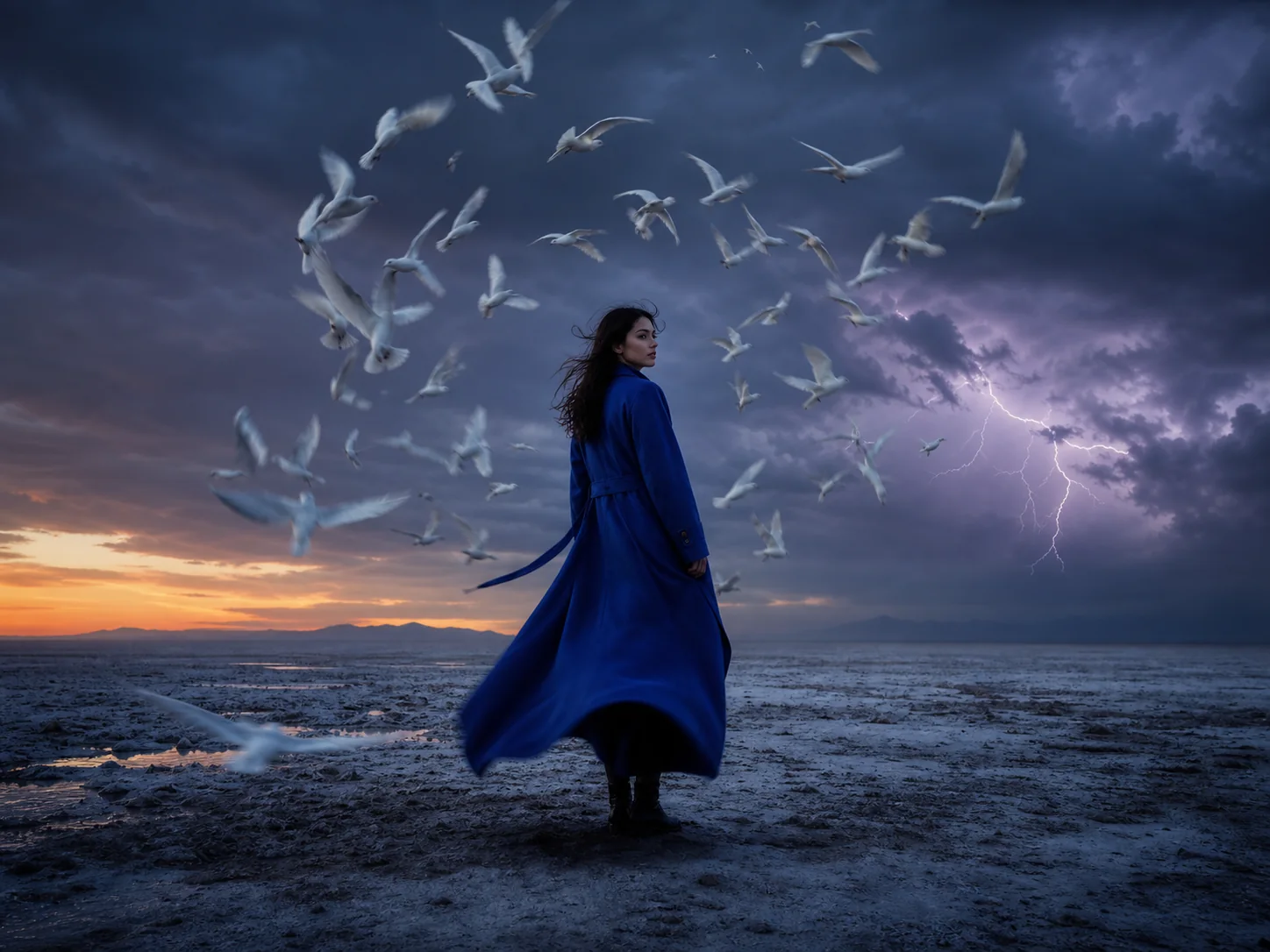 Exemplo de imagem inicial
Use um retrato nítido de meio corpo ou em close, com espaço ao redor do cabelo e dos ombros. Peça uma única ação —uma piscada, um giro de cabeça ou uma brisa— e uma aproximação lenta. Teste primeiro quatro segundos na proporção original.
“Ela sorri e pisca uma vez; uma brisa suave move o cabelo enquanto a câmera se aproxima lentamente. Mantenha o rosto, a roupa e o fundo estáveis.”
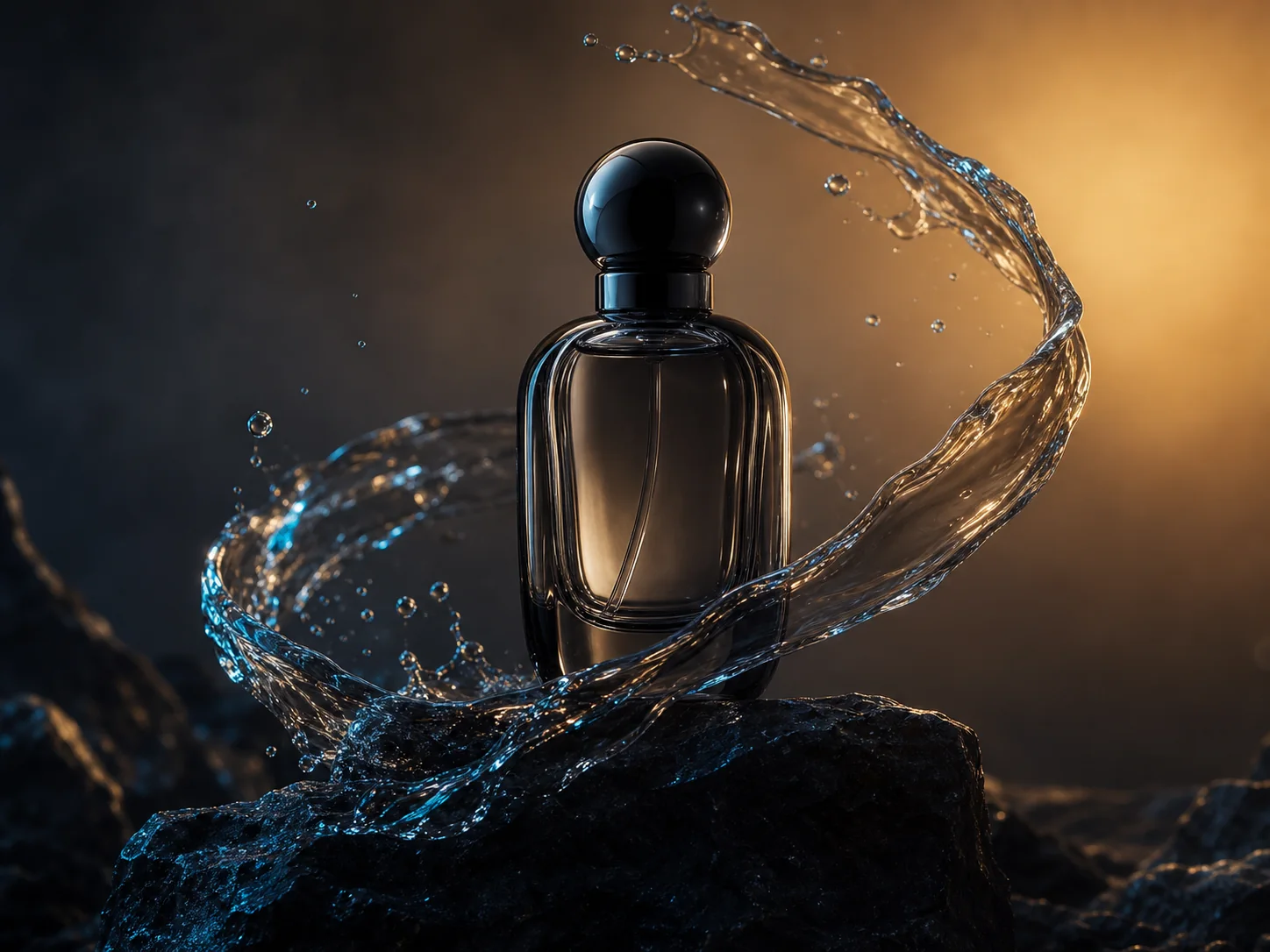 Exemplo de imagem inicial
Use uma foto limpa do produto, com bordas visíveis e espaço ao redor. Combine um único efeito —um feixe de luz, uma pequena rotação ou condensação— com uma órbita suave. Confira primeiro a estabilidade do rótulo e do formato em um rascunho curto.
“Uma luz quente percorre o frasco centralizado enquanto a câmera faz lentamente um quarto de órbita. Mantenha os reflexos naturais, o rótulo legível e o fundo parado.”
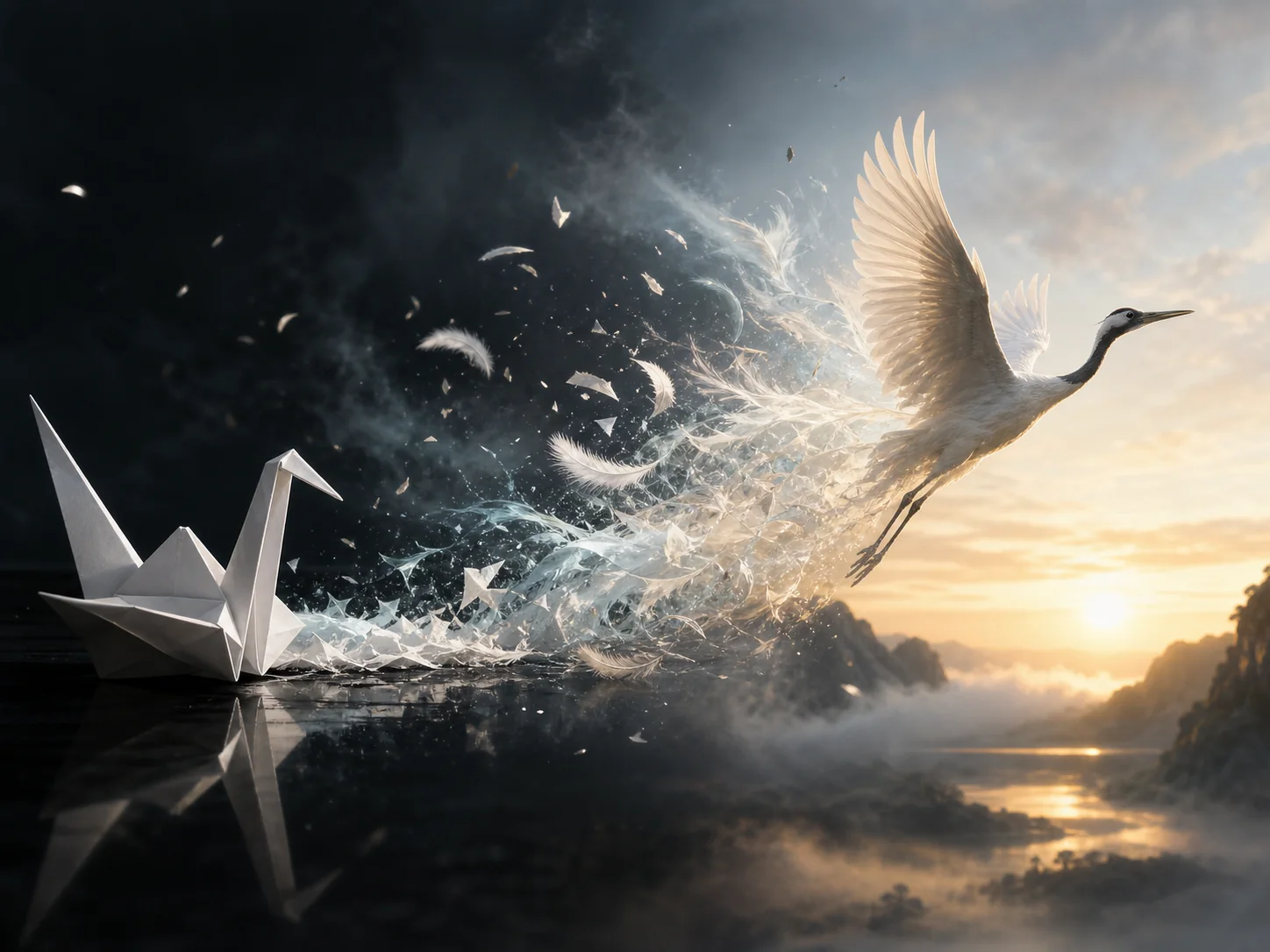 Exemplo de imagem inicial
Escolha uma imagem com primeiro plano, plano intermediário e fundo bem definidos. Anime chuva, neblina ou luzes distantes e use apenas um movimento de acompanhamento, panorâmica ou grua. Se a composição desviar, reduza o movimento de câmera em vez de adicionar instruções.
“Uma chuva fina atravessa o primeiro plano e os letreiros brilham na rua molhada; a câmera avança em ritmo de caminhada. A figura distante dá dois passos, sem cortes nem zoom repentino.”
PROMPTS DO GROK PARA IMAGEM PARA VÍDEO
Um prompt útil explica o que muda depois do primeiro quadro. Monte-o em quatro partes e depois remova as instruções que competem entre si.
Ação do objeto + movimento do ambiente + movimento de câmera + ritmo e restrições
Indique uma ação visível e com escala clara: olha para a câmera, levanta uma mão, gira um quarto de volta ou dá dois passos. Isso é mais claro do que dizer “dinâmico” ou “cinematográfico”.
Adicione um único movimento de apoio plausível: tecido ao vento, vapor subindo, luz em movimento ou chuva no primeiro plano. Ele deve reforçar o objeto principal.
Escolha um: aproximação, afastamento, panorâmica, acompanhamento, órbita ou câmera fixa. Combinar órbita, zoom e tremor pode criar geometrias conflitantes.
Finalize com ritmo e continuidade: lento, em tempo real, sem cortes, fundo estável, formato do produto preservado ou rosto reconhecível.
Exemplo de prompt completo
“A ciclista olha por cima do ombro e começa a seguir em frente; a jaqueta e a grama na beira da estrada reagem a uma brisa leve. A câmera acompanha de lado na mesma velocidade, com movimento estável em tempo real, sem cortes; mantenha o quadro da bicicleta e os traços faciais consistentes.”
O prompt atribui uma ação ao objeto, uma indicação ambiental, um movimento lateral de câmera e duas restrições de continuidade, sem inventar outro local ou outra cena.
COMO FUNCIONA
Selecione um JPG, PNG ou WebP de até 20 MB. Enquanto você prepara o rascunho antes de entrar na conta, o arquivo permanece neste navegador e dispositivo e não é enviado.
Explique o que se move, como a câmera se move e em que velocidade o momento acontece. Depois escolha a proporção, qualquer duração inteira de 1 a 15 segundos e 480p ou 720p.
A Imya salva o rascunho localmente, solicita o login quando necessário, restaura a imagem e as configurações no App, consulta o preço atual do servidor e envia a geração uma única vez.
FORMATOS, LIMITES E CRÉDITOS
Estes limites refletem os formulários atuais do PixVerse V6 documentados pela KIE. Confira a configuração exibida no espaço de trabalho antes de enviar.
Duração
1–15 segundos
Qualidade
360p · 540p · 720p · 1080p
Proporções de texto
16:9 · 4:3 · 1:1 · 3:4 · 9:16 · 2:3 · 3:2 · 21:9
Prompt
3–5.000 caracteres
Imagens
JPG · PNG · WebP · até 20 MB
Opções
Áudio nativo · seed · múltiplas cenas
Vídeos mais longos, resolução maior e áudio aumentam o custo do provedor. A Imya mostra a estimativa antes do envio.
ESCOLHA RÁPIDA
Escolha pelo tipo de entrada e pelo controle criativo necessário, não por um rótulo genérico de “melhor modelo”.
Entrada
Texto ou imagem
Controles
1–15 s, até 1080p, áudio e múltiplas cenas
Escolha quando
Você quer dirigir duração, som e cenas em um único fluxo.
Entrada
Imagem
Controles
1–15 s e proporção baseada na origem
Escolha quando
Você já tem um bom quadro inicial e quer animá-lo.
Entrada
Texto, imagem ou referências
Controles
Áudio nativo e referências avançadas
Escolha quando
A continuidade do personagem ou o controle por referência é prioridade.
Disponibilidade, comportamento e preço podem mudar. Confira as opções vigentes antes de cada tarefa.
CORRIJA O RASCUNHO
Quando o resultado desviar, simplifique uma variável de cada vez. Trocar simultaneamente a imagem, a duração, a proporção e o movimento de câmera dificulta saber qual mudança ajudou.
A imagem está desfocada, parcialmente escondida ou o prompt pede um giro amplo que revela detalhes não visíveis.
Use uma fonte mais nítida, reduza o giro, encurte o vídeo e peça explicitamente para preservar o rosto, o rótulo ou o formato do produto.
Várias ações do objeto, efeitos ambientais e movimentos de câmera competem em uma duração curta.
Mantenha uma ação do objeto e um movimento de câmera. Remova palavras de estilo até que o movimento físico fique claro.
A proporção escolhida é muito diferente da imagem enviada, forçando o modelo a inventar uma nova composição.
Use Automática ou recorte a imagem antes na proporção final. Deixe espaço ao redor do objeto antes de gerar novamente.
O prompt descreve clima e aparência, mas não informa uma ação observável nem uma direção de câmera.
Troque palavras vagas por verbos e distâncias: dá dois passos, gira devagar, a câmera se aproxima ou a luz se move da esquerda para a direita.
PRIVACIDADE E ENVIO
Esta página aceita os cinco modos do PixVerse V6. Prompt, mídia e configurações são salvos primeiro como rascunho local e enviados somente após a revisão na Imya.
Ler a Política de Privacidade da ImyaVisitar o site oficial do PixVerseAs configurações ficam em um rascunho local; a KIE ainda não é chamada e nenhum crédito é usado.
Depois da revisão e do clique em Gerar, a Imya envia a mídia e cria a tarefa. Os créditos são usados após a criação; falhas seguem o fluxo de reembolso existente.
As imagens explicativas foram criadas com imagegen e não são saídas verificadas do PixVerse V6.
DÚVIDAS SOBRE O PIXVERSE V6
O PixVerse V6 é uma família de modelos para criar vídeos curtos com IA a partir de texto ou imagens. Os formulários atuais da KIE incluem texto para vídeo, imagem para vídeo, transição, referência para vídeo e extensão.
Sim. Ele aceita prompts de 3 a 5.000 caracteres, duração de 1 a 15 segundos, quatro níveis de qualidade e formatos horizontais, quadrados, verticais e cinematográficos.
Sim. Use JPG, PNG ou WebP de até 20 MB e descreva com clareza o movimento do tema, a câmera e o ritmo.
Os formulários atuais de texto e imagem têm áudio nativo opcional. Inclua ambiente e efeitos no prompt quando ativá-lo.
O intervalo publicado é de 1 a 15 segundos, com saída em 360p, 540p, 720p ou 1080p.
Configurar e consultar a estimativa é grátis. Os créditos são usados depois que você clica em Gerar e a tarefa é criada; créditos gratuitos dependem da conta e do plano.
Não. São imagens de marketing originais criadas com imagegen para explicar ideias de cena, não saídas verificadas do PixVerse V6.
OUTROS MODELOS DE VÍDEO
Para cenas com muito movimento, projetos com várias cenas e mais controles de produção.
Para fluxos de vídeo a partir de texto, imagem ou referências em vários modos.
Para experimentar com retratos, produtos e vídeos curtos a partir de imagem.
Escolha a entrada, escreva uma ação e um movimento de câmera claros, confira os créditos e continue na Imya.
Começar com PixVerse V6