GPT Image 2.5
Convierte una idea en imagen. Dale otro rumbo a tus fotos.
Crea y edita imágenes con GPT Image 2.5 Flare o Sunburst. Empieza con un prompt o fotos de referencia y elige la proporción y la resolución.
Elige GPT Image 2.5 Flare o Sunburst. Ambos permiten generar desde texto y editar referencias mediante KIE, con salidas de 1K, 2K y 4K.
Un punto de partida para tu próxima imagen
Elige una dirección y adapta el prompt a tu proyecto. Estas ilustraciones originales creadas con IA muestran posibilidades creativas; no son pruebas de rendimiento de GPT Image 2.5.
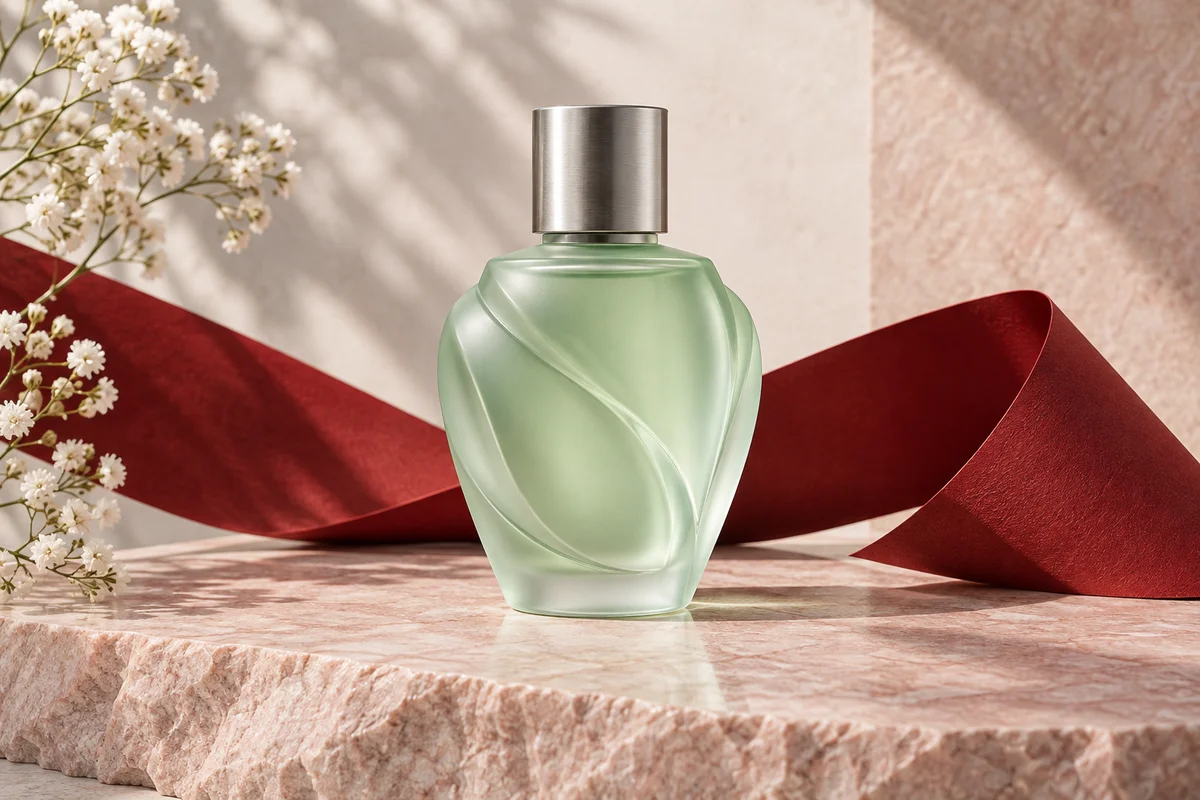
Fotografía de producto
Un material definido, una fuente de luz y un fondo sencillo dan una dirección clara a la imagen. Cambia el frasco, la superficie o los colores para adaptarlos a tu proyecto.
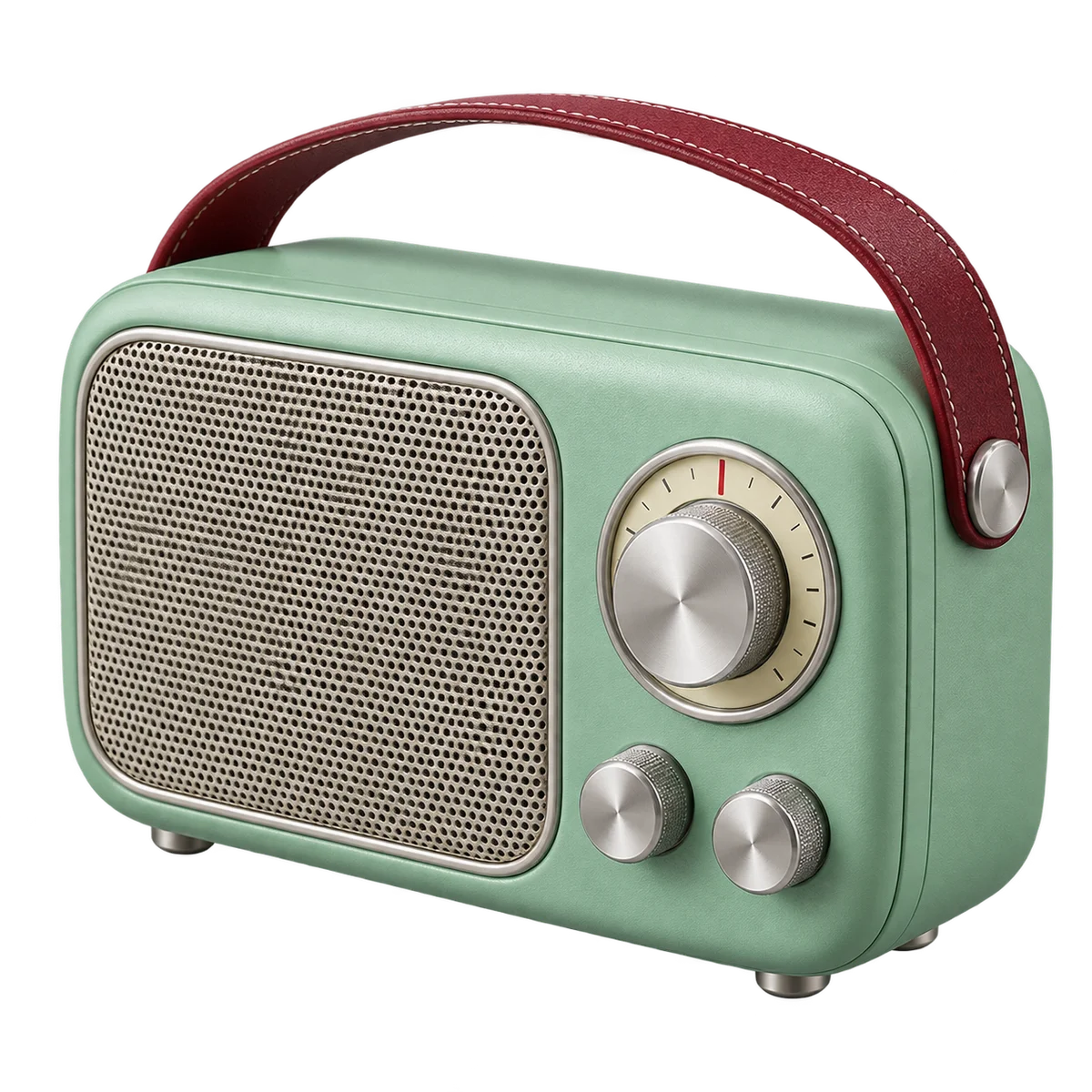
Recursos listos para componer
Un objeto aislado es un buen comienzo para una pegatina o un montaje. El ejemplo transparente ilustra el tipo de recurso; la transparencia real requiere un modelo compatible y los ajustes de salida adecuados.
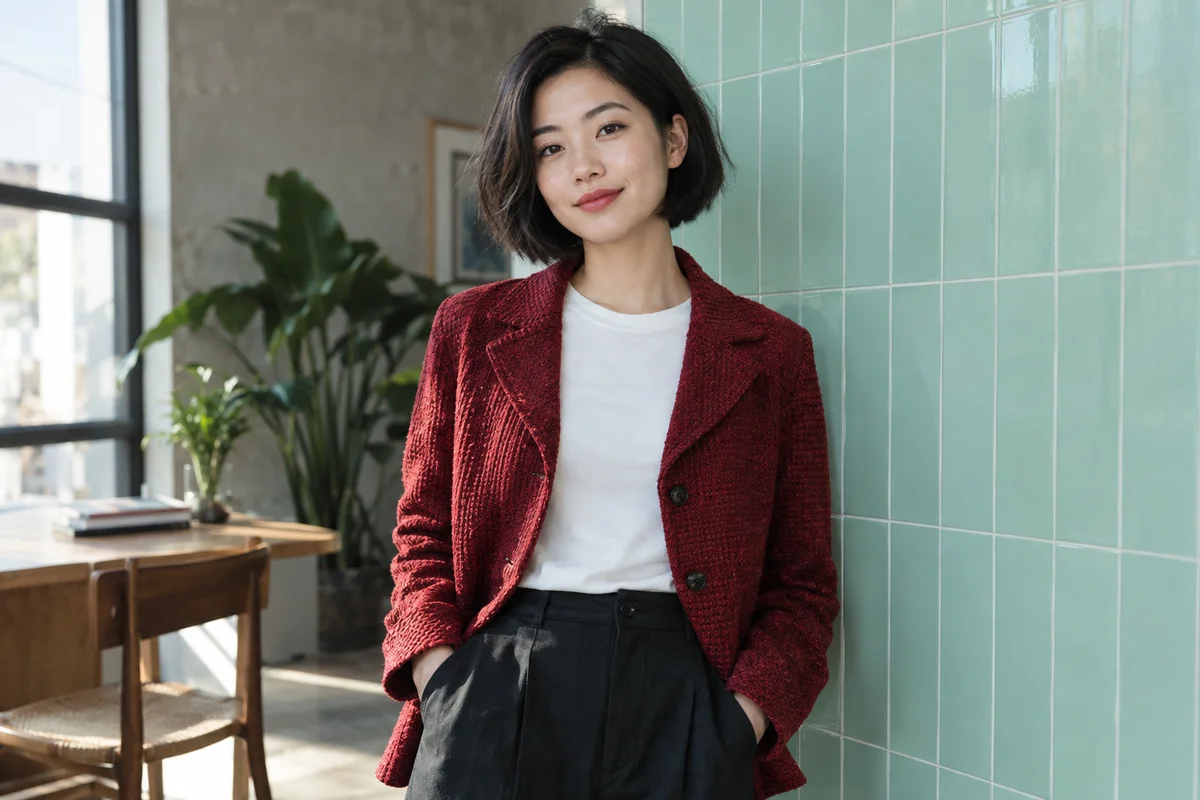
Retratos editoriales
Describe la ropa, la iluminación, la expresión y el entorno. Para editar a partir de una referencia, indica tanto el cambio deseado como los rasgos del rostro que deben conservarse.
¿Qué es GPT Image 2.5?
GPT Image 2.5 es la familia de modelos de imagen que OpenAI presentó con ChatGPT Images 2.5 el 8 de septiembre de 2026. La actualización se centra en el detalle visual, la fidelidad a las referencias, la consistencia de la edición y la velocidad. Son mejoras relevantes cuando necesitas algo más que una primera imagen atractiva: una serie de productos, variaciones de un personaje o una composición que pasará por varias revisiones.
Esta página conecta GPT Image 2.5 Flare y Sunburst mediante KIE. Sin referencias utiliza la generación desde texto; al añadirlas elige el endpoint de edición del mismo modelo. Admite hasta 16 imágenes JPG, PNG o WebP de 30 MB cada una, con un total de 120 MB en esta herramienta. El modelo, la proporción y la resolución pasan al espacio de trabajo. Las ilustraciones no son resultados medidos de esta integración.
Más atención a los detalles que importan
Referencias claras y cambios concretos
GPT Image 2.5 está diseñado para seguir mejor las fotos de referencia y realizar cambios localizados conservando más de la composición. Puede ser relevante al sustituir un fondo sin rediseñar el producto, o al cambiar una chaqueta manteniendo reconocible a la persona.
Divide el prompt de edición entre lo que cambia y lo que permanece. Indica el nuevo color o escenario y, después, el sujeto, el encuadre y la iluminación que quieres preservar. Revisa toda la imagen tras cada modificación. Una mayor consistencia no equivale a bloquear la identidad ni garantiza que cada píxel permanezca intacto.
Fondos transparentes para recursos reutilizables
La API nativa de OpenAI documenta fondos transparentes. Sin embargo, los contratos de KIE para Flare y Sunburst usados aquí incluyen prompt, referencias, proporción y resolución, pero no parámetros de fondo ni formato de salida. No se deben trasladar automáticamente las opciones entre interfaces diferentes.
La radio transparente ilustra un tipo de recurso de diseño; no garantiza transparencia en esta herramienta. Pedir un objeto aislado no crea necesariamente un canal alfa. Inspecciona el archivo descargado y sus bordes antes de incorporarlo a un diseño. Un tablero dibujado no son píxeles transparentes.
Composición, materiales y texto legible
GPT Image 2.5 puede ayudar a convertir un encargo visual detallado en una composición coherente. Empieza por el sujeto y añade el material, el punto de vista, la luz y el espacio destinado a un titular. Las decisiones concretas suelen ser más útiles que repetir adjetivos como increíble, perfecto o mejor.
Para un cartel, escribe entre comillas el texto exacto y mantenlo breve. Revisa la ortografía, el contraste, la alineación y las letras pequeñas en la imagen exportada. La guía oficial todavía reconoce limitaciones en texto y distribución precisa. Considera el resultado un borrador para revisar, no un recurso aprobado automáticamente para publicar.
De un prompt claro a una imagen útil
Describe el resultado
Empieza por la imagen que necesitas: una foto de producto, un retrato o un gráfico. Añade el sujeto, el entorno y el uso previsto. Elige GPT Image 2.5 Flare o Sunburst en la herramienta y redacta un primer encargo concreto para poder comparar las siguientes versiones.
Añade una referencia
Utiliza una referencia cuando sea importante conservar un sujeto o una dirección visual. Elige un JPG, PNG o WebP nítido. Explica la edición solicitada sin obligar al modelo a adivinar qué debe cambiar. Sube únicamente material que tengas permiso para utilizar.
Revisa ajustes y créditos
Selecciona la proporción adecuada para el destino y una resolución disponible. El panel actualiza la estimación de créditos con los ajustes. Inicia sesión para continuar; el prompt y la referencia se conservan durante el acceso. Revisa la solicitud restaurada antes de enviarla.
Genera, revisa y afina
La generación continúa en tu espacio de trabajo de imya, con las herramientas existentes de resultados e historial. Examina la imagen completa antes de descargarla. Para otra versión, modifica una parte del encargo cada vez; así podrás identificar qué instrucción afectó al resultado.
GPT Image 2.5 frente a GPT Image 2
Aquí puedes elegir GPT Image 2.5 Flare y Sunburst. GPT Image 2 sigue disponible en su herramienta y en el espacio de trabajo. Esta tabla resume capacidades documentadas, no pruebas medidas de imya. Para comparar, utiliza el mismo encargo, referencias, dimensiones y criterios.
| Aspecto | GPT Image 2 | GPT Image 2.5 |
|---|---|---|
| Disponibilidad | Herramienta existente y espacio de trabajo | Flare y Sunburst aquí |
| Fidelidad a referencias | Flujo de referencia existente | Mejor conservación del sujeto |
| Edición | Revisar cada modificación | Ediciones sucesivas más fiables |
| Velocidad | Modelo de comparación | OpenAI comunica hasta un 50 % menos de latencia |
| Opciones API | Dependen del proveedor | Flare y Sunburst |
API de GPT Image 2.5: Flare, Sunburst y precios
GPT Image 2.5 Flare se orienta a la creación cotidiana rápida; Sunburst pone el foco en la precisión para tareas exigentes de generación y edición. Define el resultado y compara calidad, tiempo de finalización y coste total con prompts representativos de tu trabajo. Una generación más rápida no demuestra por sí sola un precio inferior por imagen.
Esta herramienta utiliza la tarifa por imagen de KIE, con costes distintos para 1K, 2K y 4K. Los créditos de imya no son tokens de OpenAI ni créditos de KIE. La estimación mostrada aplica las reglas de tu cuenta y membresía. Inicia sesión y revisa el total antes de generar. No se promete acceso gratuito ilimitado ni exención de verificación.
Preguntas sobre GPT Image 2.5
¿Puedo generar con GPT Image 2.5 aquí hoy?
Sí. Elige GPT Image 2.5 Flare o Sunburst, escribe un prompt y añade referencias si las necesitas. Inicia sesión, revisa los créditos y continúa en tu espacio de trabajo. La solicitud utiliza el modelo elegido en KIE, sin sustituirlo por GPT Image 2.
¿GPT Image 2.5 es gratuito?
El acceso a ChatGPT, la facturación de OpenAI y los créditos de imya tienen condiciones diferentes. En imya, los créditos de registro o recompensas que correspondan se utilizan según las reglas de la cuenta. Revisa el saldo y el coste mostrado. Esta página no ofrece generación ilimitada gratuita con GPT Image 2.5.
¿GPT Image 2.5 crea archivos PNG transparentes?
La API nativa de OpenAI documenta transparencia, pero los contratos de KIE utilizados aquí no ofrecen un ajuste de fondo ni formato de salida. Esta herramienta no garantiza PNG transparentes. Un fondo blanco o un tablero dibujado no equivalen a un canal alfa real.
¿Qué modelo de GPT Image 2.5 elijo?
Flare prioriza la rapidez para crear imágenes cotidianas; Sunburst se dirige a trabajos que necesitan más precisión de edición. Compáralos con los recursos que realmente necesitas. El nombre del modelo no garantiza un tiempo concreto ni resultados sin errores.
¿Conserva exactamente un rostro o un producto?
La fidelidad a referencias y la consistencia mejoran, pero no están garantizadas. Indica los rasgos que deben mantenerse y revisa cada resultado. En productos, comprueba etiquetas, geometría, colores y reflejos; en retratos, la identidad y los pequeños detalles faciales.
¿Cómo escribo un prompt para GPT Image 2.5?
Describe el sujeto, la composición, la luz y el uso con lenguaje directo. En ediciones, separa lo que debe cambiar de lo que debe permanecer. Mantén el texto integrado breve y exacto. Escribir una resolución o una función en el prompt no habilita por sí solo esa capacidad.
¿Sirve para proyectos comerciales?
Revisa las condiciones del proveedor y los derechos de las referencias que subas. El resultado puede contener errores o parecerse a material protegido. Antes de publicar un anuncio, logotipo o imagen de producto, comprueba su exactitud y su idoneidad para el proyecto.
¿Las imágenes de esta página son pruebas de GPT Image 2.5?
No. Son ilustraciones creativas originales generadas con IA para esta página, tal como indican sus pies de imagen. Muestran posibles direcciones creativas sin afirmar que imya haya comparado GPT Image 2.5 ni entregado estos resultados exactos mediante la herramienta.
Empieza por tu próxima imagen
Trae una idea clara o una foto de referencia. Comprueba el modelo actual y los créditos estimados antes de continuar.
Volver a la herramientaimya.ai es un producto independiente, sin afiliación ni respaldo de OpenAI. GPT y ChatGPT son marcas de OpenAI.