La imagen define el fotograma inicial
Una fuente nítida aporta al modelo un sujeto y una composición estables. El prompt debe dirigir el movimiento, no corregir una imagen confusa.
 imya
imyaDa movimiento a una imagen: describe cómo deben moverse el sujeto o la cámara y consulta el coste exacto en créditos antes de continuar al espacio de trabajo de Imya.
1 imagen
JPG, PNG o WebP
1–15 s
Elige cualquier segundo entero
480p / 720p
Dos niveles de salida
6 relaciones
Incluye automática, cuadrada y vertical
UNA IMAGEN, UN VÍDEO CORTO
Grok Imagine Video 1.5 es un modelo de imagen a vídeo disponible en el espacio de trabajo de vídeo de Imya. Parte de una imagen fija: la imagen define el sujeto, la composición y el primer fotograma, mientras que el prompt dirige el movimiento y el comportamiento de la cámara.
Úsalo cuando ya tengas un retrato, una foto de producto, una ilustración o una escena compuesta que quieras animar. Imya ofrece actualmente una imagen, un prompt de movimiento, seis relaciones de aspecto, de 1 a 15 segundos y 480p o 720p. Esta página no muestra texto a vídeo, 1080p ni un control de audio independiente porque esas opciones no forman parte del flujo actual de Imya.
Una fuente nítida aporta al modelo un sujeto y una composición estables. El prompt debe dirigir el movimiento, no corregir una imagen confusa.
Describe la acción del sujeto, el movimiento ambiental, un único movimiento de cámara y el ritmo. El campo admite 4.096 caracteres, pero una instrucción precisa resulta más fácil de controlar.
Elige Automática, 1:1, 16:9, 9:16, 3:2 o 2:3 y, después, la duración y la resolución. Los créditos se actualizan antes de crear la tarea.
ELIGE UN BUEN FOTOGRAMA INICIAL
El modelo debe deducir la profundidad y las superficies ocultas a partir de una sola imagen. Ofrécele un sujeto legible y espacio suficiente para el movimiento que buscas.
Haz que la persona, el producto o la ilustración principal sea fácil de identificar. Los rostros superpuestos o los objetos similares vuelven ambiguo el prompt.
Prueba: un solo sujeto con bordes limpios y rasgos visibles.
No recortes el sujeto contra el borde hacia el que debe avanzar. El espacio negativo permite que el movimiento se desarrolle.
Prueba: un encuadre algo más abierto que el primer plano final.
Usa imágenes horizontales para 16:9, verticales para 9:16 y cuadradas para 1:1. Los cambios grandes de relación obligan a recomponer la escena.
Prueba Automática cuando lo más importante sea conservar la composición original.
Las manos borrosas, los objetos repetidos y los reflejos rotos son más difíciles de mantener entre fotogramas. Empieza con una imagen nítida e intencionada.
Prueba: luz uniforme, anatomía estable y fondo sencillo.
TRES FLUJOS DE TRABAJO PRÁCTICOS
Cada flujo parte de una imagen preparada, una acción visible y una instrucción de cámara contenida. Adapta la estructura; los ejemplos no garantizan un resultado concreto.
 Ejemplo de imagen inicial
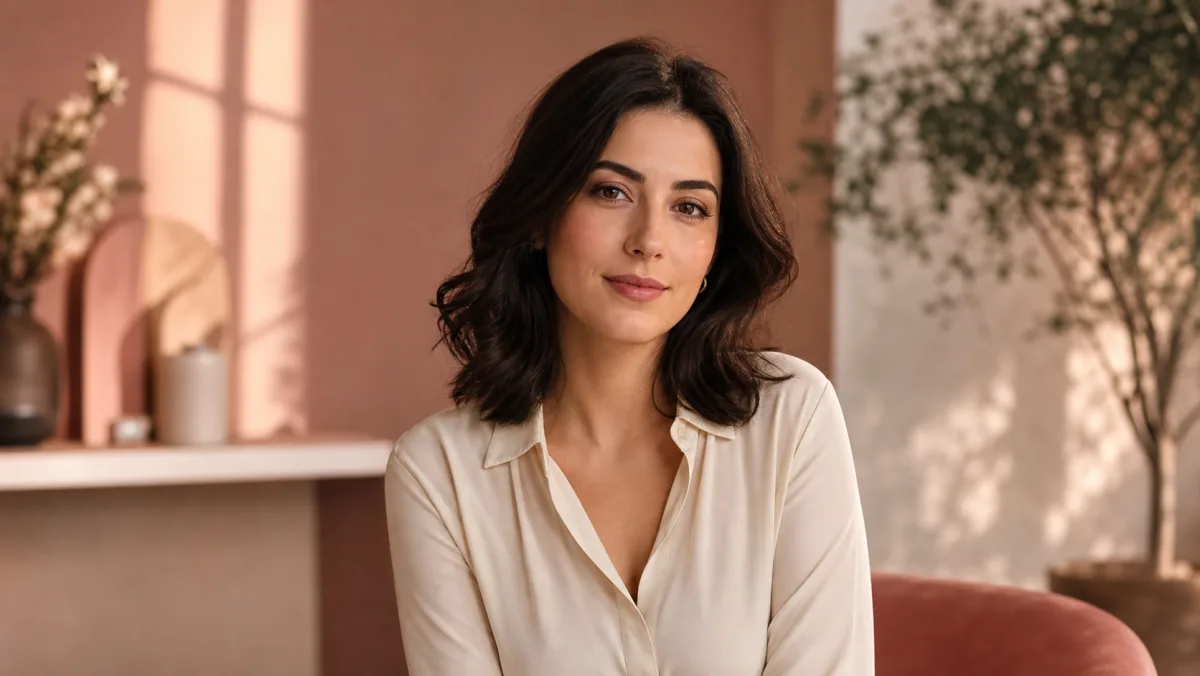
Usa un retrato nítido de cintura para arriba o en primer plano, con espacio alrededor del cabello y los hombros. Pide una sola acción —un parpadeo, un giro de cabeza o una brisa— y un acercamiento lento. Prueba primero cuatro segundos con la relación original.
“Ella sonríe y parpadea una vez; una brisa suave mueve su cabello mientras la cámara se acerca lentamente. Mantén estables su rostro, la ropa y el fondo.”
 Ejemplo de imagen inicial
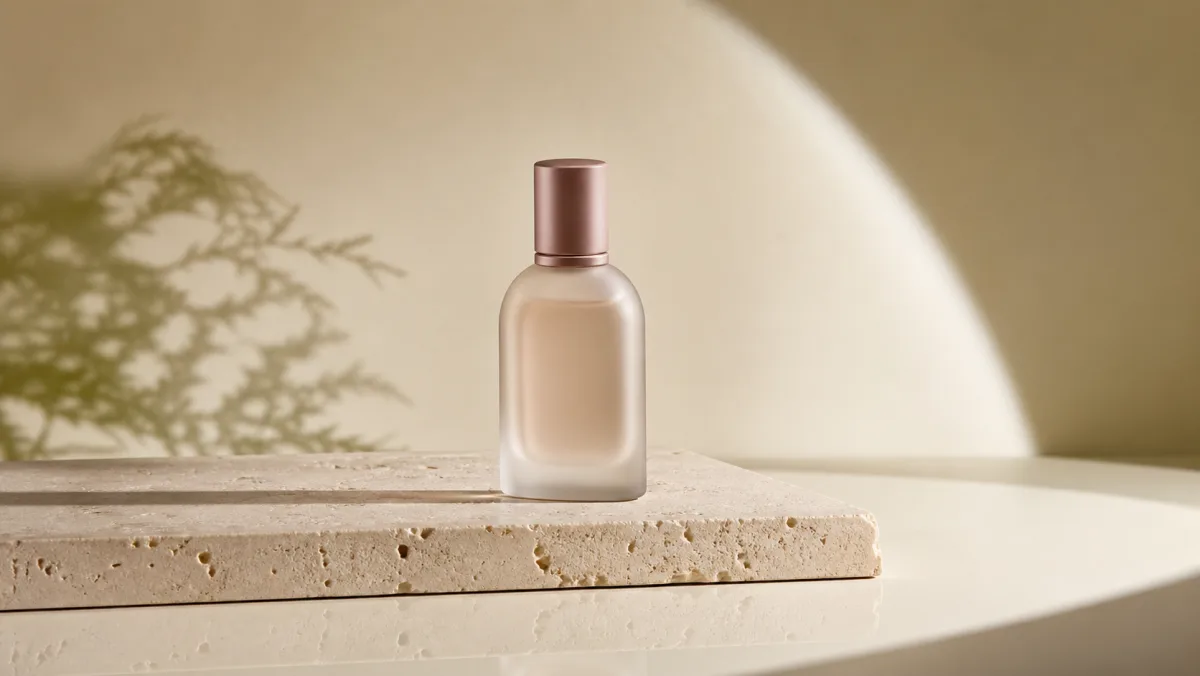
Utiliza una foto limpia del producto, con bordes visibles y espacio a su alrededor. Combina un solo efecto —un barrido de luz, un pequeño giro o condensación— con una órbita suave. Comprueba primero la estabilidad de la etiqueta y la forma en un borrador corto.
“Una luz cálida recorre la botella centrada mientras la cámara realiza lentamente un cuarto de órbita. Mantén los reflejos naturales, la etiqueta legible y el fondo inmóvil.”
 Ejemplo de imagen inicial
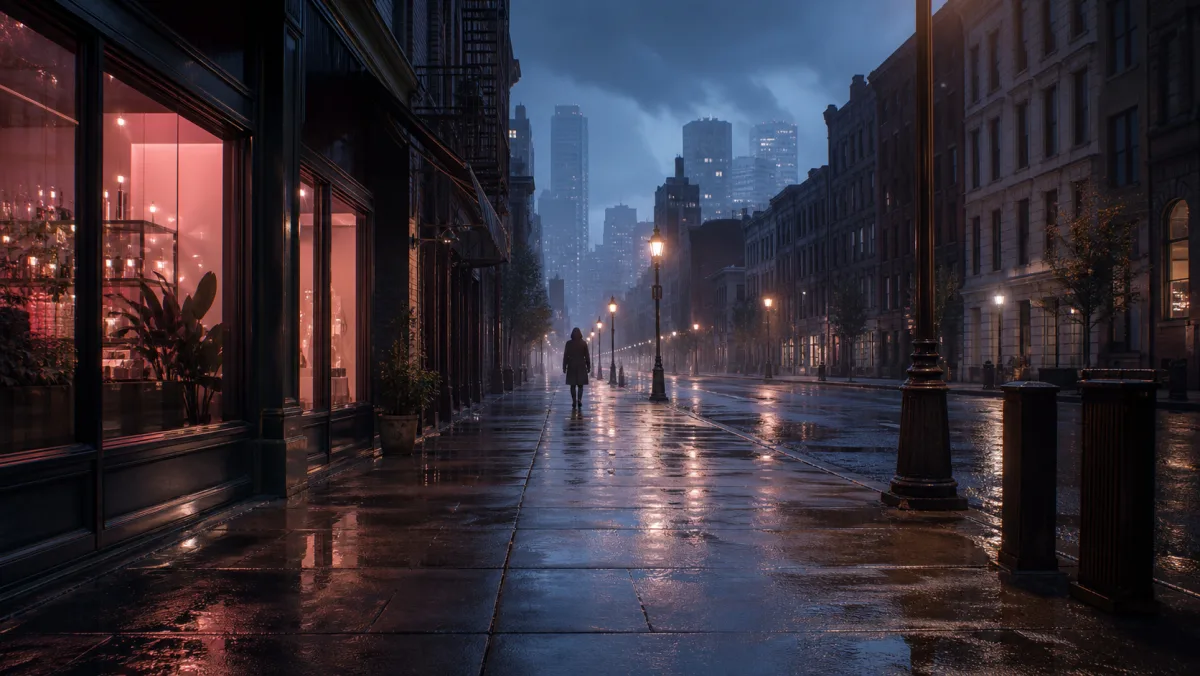
Elige una imagen con primer plano, plano medio y fondo bien definidos. Anima lluvia, niebla o luces distantes y utiliza un único travelling, paneo o movimiento de grúa. Si la composición se desvía, reduce el movimiento de cámara en lugar de añadir instrucciones.
“Una lluvia fina cruza el primer plano y los letreros brillan sobre la calle mojada; la cámara avanza a ritmo de paseo. La figura distante da dos pasos, sin cortes ni zoom repentino.”
PROMPTS DE GROK PARA IMAGEN A VÍDEO
Un buen prompt explica qué cambia después del primer fotograma. Constrúyelo en cuatro partes y elimina después las instrucciones que compitan entre sí.
Acción del sujeto + movimiento ambiental + movimiento de cámara + ritmo y restricciones
Indica una acción visible y concreta: mira a cámara, levanta una mano, gira un cuarto de vuelta o da dos pasos. Es más claro que decir «dinámico» o «cinematográfico».
Añade un único movimiento de apoyo plausible: tela al viento, vapor ascendente, luz en movimiento o lluvia en primer plano. Debe reforzar al sujeto.
Elige uno: acercamiento, alejamiento, paneo, seguimiento, órbita o cámara fija. Combinar órbita, zoom y temblor puede crear geometrías contradictorias.
Termina con el ritmo y la continuidad: lento, en tiempo real, sin cortes, fondo estable, forma del producto conservada o rostro reconocible.
Ejemplo de prompt completo
“La ciclista mira por encima del hombro y comienza a avanzar; su chaqueta y la hierba del arcén responden a una brisa ligera. La cámara la sigue de lado a la misma velocidad, con movimiento estable en tiempo real, sin cortes; conserva el cuadro de la bicicleta y los rasgos faciales.”
El prompt asigna una acción al sujeto, una señal ambiental, un movimiento lateral de cámara y dos restricciones de continuidad, sin inventar otra ubicación ni otro plano.
CÓMO FUNCIONA
Selecciona un JPG, PNG o WebP de hasta 20 MB. Mientras preparas el borrador antes de iniciar sesión, el archivo permanece en este navegador y dispositivo y no se sube.
Explica qué se mueve, cómo se mueve la cámara y a qué velocidad transcurre el momento. Después elige la relación de aspecto, cualquier duración entera de 1 a 15 segundos y 480p o 720p.
Imya guarda el borrador localmente, te pide iniciar sesión si hace falta, restaura la imagen y los ajustes en la App, consulta el precio actual del servidor y envía la generación una sola vez.
LÍMITES REALES Y CRÉDITOS
El generador de vídeo con IA Grok de esta página utiliza la misma clave de modelo y la misma lógica de precios que el espacio de trabajo de Imya. Al cambiar la duración o la resolución, el cálculo se actualiza antes de crear la tarea. No se ofrecen texto a vídeo, 1080p ni un control de audio que no estén disponibles.
Entrada
Exactamente 1 imagen
Formatos
JPG, PNG, WebP
Límite de subida de Imya
20 MB
Prompt
Hasta 4.096 caracteres
Duración
1–15 segundos
Resolución
480p o 720p
Con el precio normal de la cuenta, una generación de 4 segundos cuesta actualmente 20 créditos a 480p o 40 créditos a 720p. El coste varía según la duración y la resolución. El editor aplica automáticamente el descuento de los planes que cumplan los requisitos, por lo que una cuenta apta puede ver un total inferior a la tarifa pública normal.
ELIGE SEGÚN TU FLUJO
Esta comparación se limita a los controles disponibles actualmente en Imya; no afirma que un modelo gane todas las pruebas creativas. La mejor opción depende del material que ya tengas y del control que requiera el plano.
Entrada en Imya
Una imagen inicial
Controles en Imya
1–15 s, 480p/720p, seis relaciones
Elígelo cuando
Ya tienes un fotograma terminado y quieres un borrador directo y centrado de imagen a vídeo.
Entrada en Imya
Texto o imagen; fotograma final opcional en el modo de imagen
Controles en Imya
Más modos de producción y niveles de salida superiores
Elígelo cuando
Necesitas texto a vídeo, un fotograma final definido o más controles de producción.
Entrada en Imya
Texto, imagen o varias referencias
Controles en Imya
Opciones Estándar/Rápida y flujos guiados por referencias
Elígelo cuando
Necesitas guiar el resultado con varios recursos de referencia o empezar desde texto.
Haz un borrador corto y de baja resolución antes de una comparación costosa. Usa el mismo fotograma y la misma idea de movimiento, pero adapta el prompt a los controles que ofrece cada modelo.
CORRIGE EL BORRADOR
Si el resultado se desvía, simplifica una variable cada vez. Cambiar a la vez la imagen, la duración, la relación y el movimiento de cámara impide saber qué ajuste ha funcionado.
La imagen está desenfocada, el sujeto queda parcialmente oculto o el prompt pide un giro amplio que revela detalles no visibles.
Usa una fuente más nítida, reduce el giro, acorta el vídeo e indica que se conserven el rostro, la etiqueta o la forma del producto.
Varias acciones del sujeto, efectos ambientales y movimientos de cámara compiten en una duración corta.
Mantén una acción del sujeto y un movimiento de cámara. Elimina las palabras de estilo hasta que el movimiento físico se entienda con claridad.
La relación elegida difiere mucho de la imagen subida y obliga al modelo a inventar una composición nueva.
Prueba Automática o recorta antes la imagen a la relación final. Deja espacio alrededor del sujeto antes de volver a generar.
El prompt describe el ambiente y el aspecto, pero no indica una acción observable ni una dirección de cámara.
Sustituye las palabras vagas por verbos y distancias: da dos pasos, gira despacio, la cámara se acerca o la luz se desplaza de izquierda a derecha.
PRIVACIDAD Y CONSERVACIÓN
Puedes preparar la imagen inicial, el prompt y los ajustes antes de iniciar sesión. Durante esa preparación, la imagen permanece en este navegador y dispositivo. Al pulsar Generar se guarda un borrador local de corta duración; después de iniciar sesión, Imya sube el contenido para realizar la generación solicitada mediante Imya y sus proveedores contratados de procesamiento de IA.
Leer la Política de Privacidad completa de ImyaLeer la documentación oficial del modelo de xAILa imagen seleccionada no se sube. Al borrar el borrador o los datos del navegador, se eliminan de ese dispositivo los datos de preparación locales.
Los resultados siguen la conservación del historial de Imya: 7 días para cuentas gratuitas y hasta 30 días para miembros con un plan de pago activo o Lifetime. Un usuario con sesión iniciada puede eliminar antes el resultado actual.
Imya es una interfaz independiente; Grok es un modelo de xAI. Imya no afirma tener una colaboración ni certificación oficial, no vende tus archivos ni los utiliza para entrenar modelos propios de Imya. Los proveedores contratados procesan el contenido según sus propias condiciones.
PREGUNTAS FRECUENTES
No. Grok Imagine Video 1.5 requiere exactamente una imagen inicial. Para generar vídeo a partir de texto en Imya, compara Kling 3.0 o Seedance 2.0.
Usa un único JPG, PNG o WebP de hasta 20 MB. Un fotograma nítido, con un sujeto claro y espacio para moverse, resulta más controlable que un collage recargado o una imagen borrosa.
Imya ofrece actualmente cualquier duración entera de 1 a 15 segundos a 480p o 720p. Empieza con un borrador corto a 480p y aumenta los ajustes cuando el movimiento sea correcto.
El resultado puede incluir audio producido por el modelo, pero Imya no ofrece un control de audio independiente ni puede garantizar diálogos, música o efectos exactos. Revisa el vídeo y termina el sonido preciso por separado.
No. Prepara primero la imagen, el prompt y los ajustes; la imagen permanece en este navegador hasta que pulses Generar. Después de iniciar sesión, la App de Imya restaura el borrador guardado.
Imya guarda un borrador local de corta duración, abre el espacio de trabajo de imagen a vídeo, restaura todos los ajustes, confirma los créditos actuales y envía la tarea una sola vez. Si el saldo es insuficiente, la tarea debe detenerse antes de su creación.
Describe la acción del sujeto, un movimiento ambiental, un movimiento de cámara y el ritmo o las restricciones de continuidad. Evita acumular varios movimientos de cámara en un vídeo corto.
Usa Automática para conservar la composición original, 16:9 para formato horizontal, 9:16 para contenido vertical y 1:1 para publicaciones cuadradas. Recortar previamente cerca de la relación final reduce el contenido inventado en los bordes.
El coste depende de la duración, la resolución y el descuento de la cuenta. El precio normal actual para cuatro segundos es de 20 créditos a 480p o 40 a 720p. El importe confirmado en tiempo real por el servidor es el definitivo.
Preparar la imagen, el prompt y los ajustes es gratis, pero generar consume los créditos mostrados. Los créditos disponibles por registro o inicio de sesión diario pueden cubrir un borrador corto; esto no es una promesa de uso gratis ilimitado.
No desde esta página. El flujo actual acepta una imagen fija, no un vídeo terminado. Puedes reutilizar el último fotograma como nueva imagen inicial, pero no se garantiza la continuidad.
Los resultados se conservan 7 días para cuentas gratuitas y hasta 30 días para miembros con un plan de pago activo o Lifetime. Los usuarios con sesión iniciada pueden eliminarlos antes; las condiciones del proveedor están en la Política de Privacidad.
Los giros amplios, los vídeos largos y los detalles ocultos exigen más estimación. Prueba una imagen más nítida, una duración menor, una acción más pequeña y una restricción que conserve el rostro, la ropa o la forma del producto.
OTROS MODELOS DE VÍDEO
Para escenas de mucho movimiento, trabajos con varios planos y más controles de producción.
Para flujos de vídeo desde texto, imagen o referencias con varios modos.
Para experimentar con retratos, productos y vídeos cortos a partir de una imagen.
Vuelve al mismo generador, conserva los ajustes elegidos y continúa cuando el borrador esté listo.
Preparar un vídeo con Grok