AI 사진에서 비디오로 생성기 실시간
Veo 3.1, Kling 3.0, Seedance 2.0, Hailuo 2.3 등을 사용하여 텍스트 프롬프트, 정지 이미지, 참조 이미지 또는 소스 비디오에서 시네마틱 클립을 렌더링합니다.
- 렌더링한 만큼만 지불
- MP4 다운로드 · 상업적 이용 권한은 요금제에 따라 제공
- 이제 업로드 지원
프레임을 탭하여 플래너에 프롬프트 로드
AI 사진→비디오 생성기란 무엇인가요?
AI 사진→비디오 생성기는 정지 이미지, 참조 이미지 세트, 텍스트 프롬프트 또는 원본 클립을 느린 줌인, 제품 회전, 움직이는 인물 사진, 시네마틱 장면 같은 짧은 비디오로 변환합니다. Imya AI 비디오 생성기는 각 요청에 가장 적합한 지원 모델을 선택하고, 다운로드할 수 있는 MP4 결과를 제공합니다.
Imya의 AI 비디오 생성기를 사용하는 이유
사진 우선 워크플로우
이미 보유한 인물, 제품, 여행 사진이나 AI 생성 이미지에 움직임을 더하려는 크리에이터를 위해 설계했습니다.
투명한 모델 라우팅
렌더링 작업을 전송하기 전에 선택한 모델, 해상도, 길이, 크레딧 비용을 모두 표시합니다.
더 나은 모션을 위한 프롬프트 플래너
막연한 아이디어를 카메라 움직임, 피사체 동작, 조명, 스타일 지시가 포함된 구체적인 이미지→비디오 프롬프트로 바꿔 줍니다.
공유 환경에 최적화
TikTok, Reels, Shorts, 광고, 스토리보드에 자주 쓰이는 9:16, 1:1, 16:9 화면비로 클립을 기획하세요.
다중 입력 모드
텍스트, 단일 이미지, 참조 이미지 세트 또는 기존 비디오 클립에서 시작하여 동일한 플래너 내에서 작업할 수 있습니다.
3단계로 AI 비디오 생성기 사용하기
기존 사진이나 새 프롬프트에서 렌더링된 MP4까지, 준비에는 보통 2분도 걸리지 않습니다.
 01
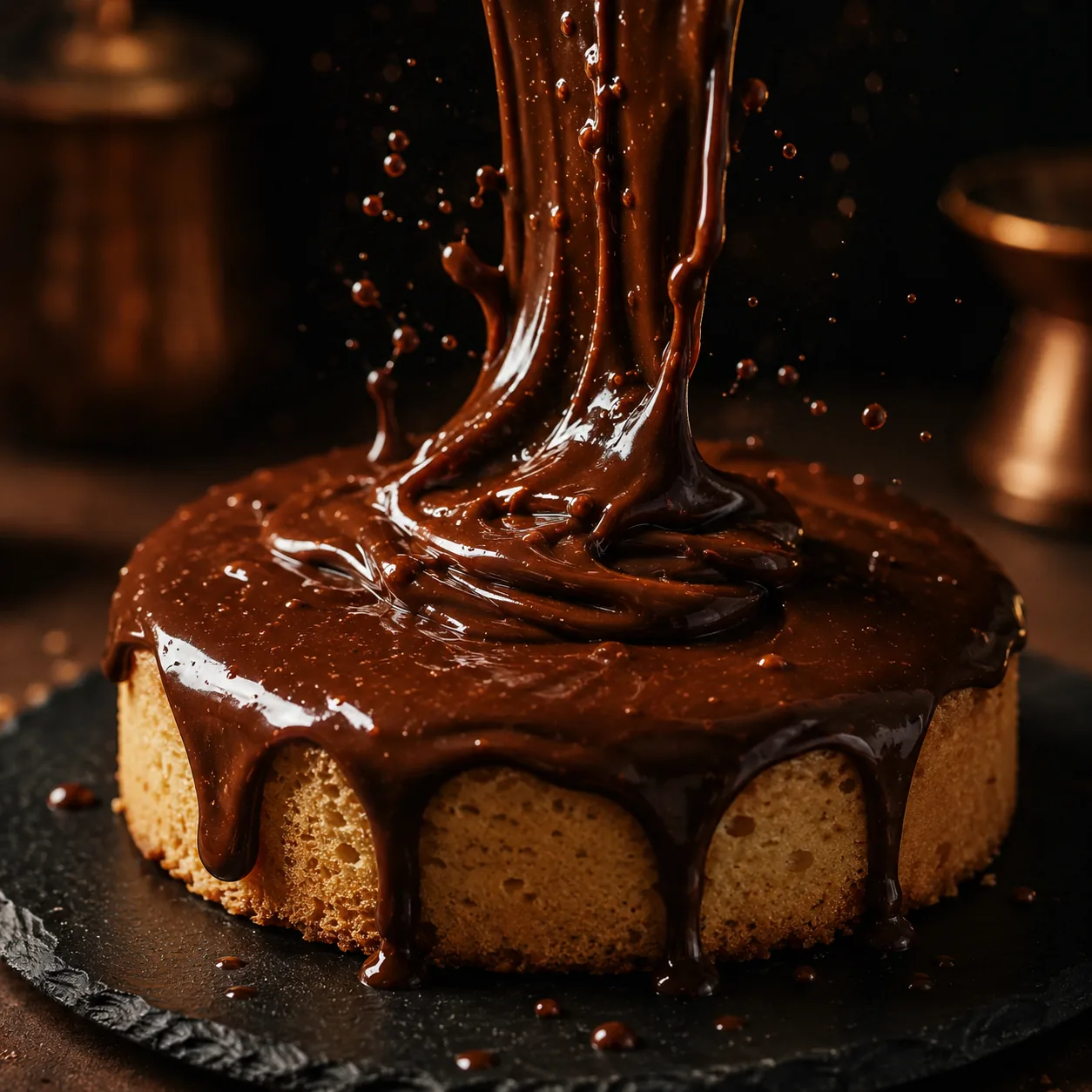
01사진을 업로드하거나 프롬프트로 시작하기
애니메이션하려는 이미지를 선택하거나 처음부터 새로운 비디오 장면을 설명하세요. 두 가지 경로 모두 동일한 프롬프트 플래너를 엽니다.
 02
02모션 설명
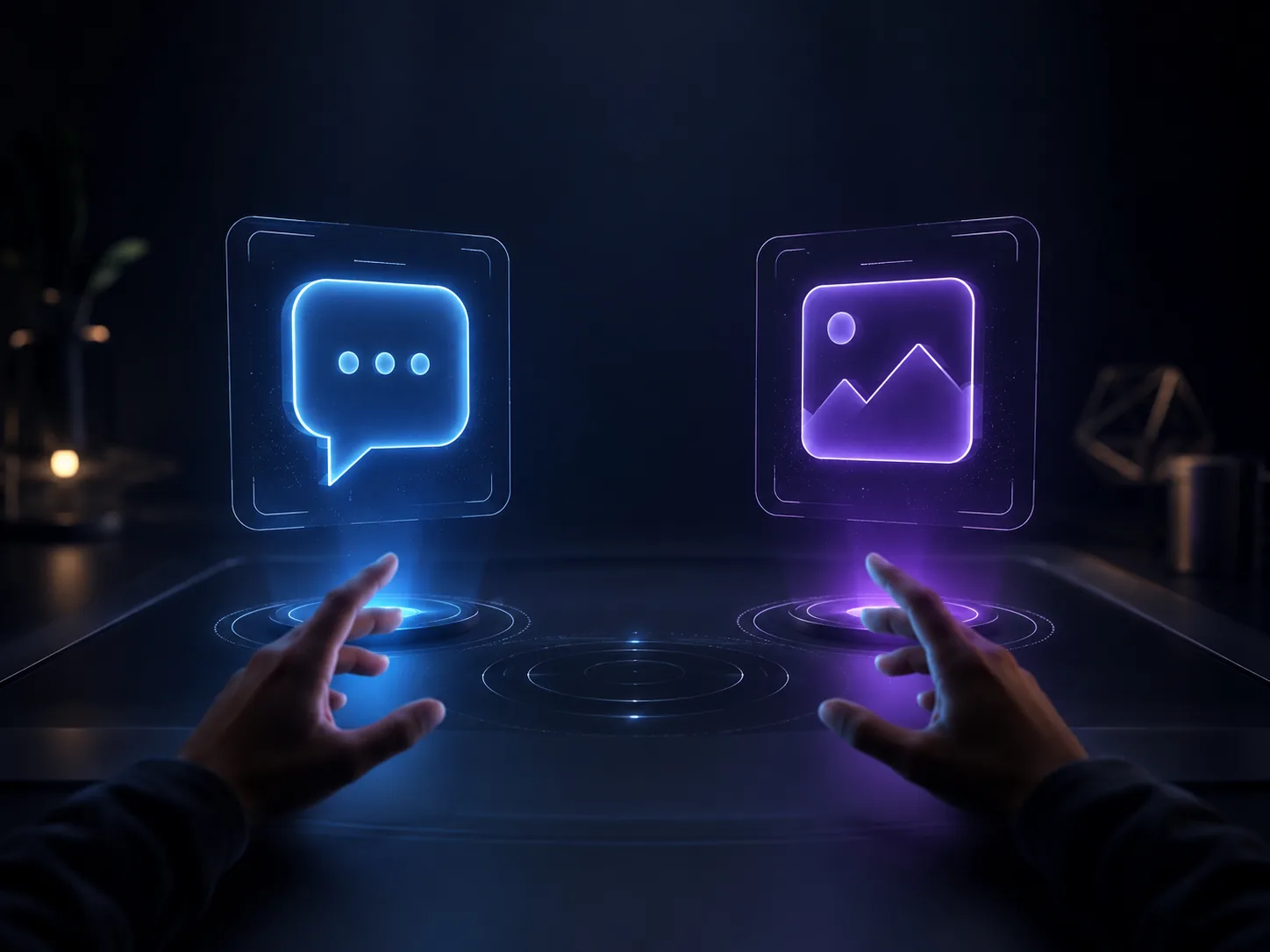
모션 스타일, 카메라 방향, 화면비, 클립 길이를 선택하세요. 조명, 감정, 장면 유형 같은 세부 정보를 추가하면 요청 내용을 더 구체적으로 만들 수 있습니다.
 03
03생성 및 다운로드
크레딧 비용을 확인하고 렌더링 작업을 시작한 뒤, 완료되면 MP4를 다운로드하세요.
AI 비디오 생성기를 어디에 사용할 수 있나요?
TikTok, Reels, Shorts를 위한 소셜 후크
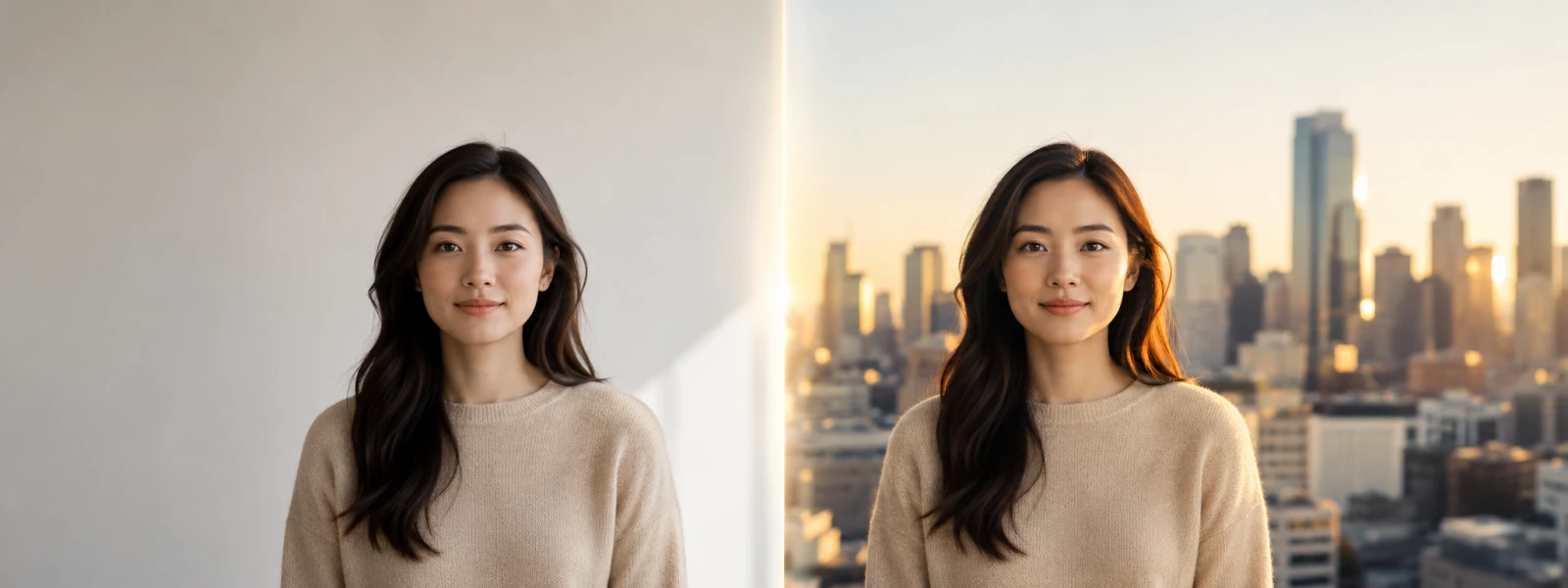
수직 형식의 AI 비디오 클립을 촬영 전에 계획하세요. 한 장의 사진을 눈길을 끄는 오프닝으로 변환하세요.
제품 광고 컨셉
제품 사진 한 장에 시네마틱 회전, 줌인, 공중 부유 효과를 더해 다양한 광고 소재를 시험해 보세요.
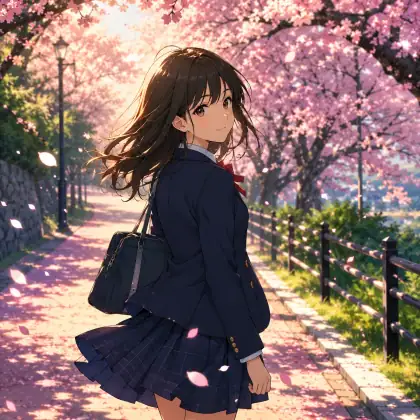
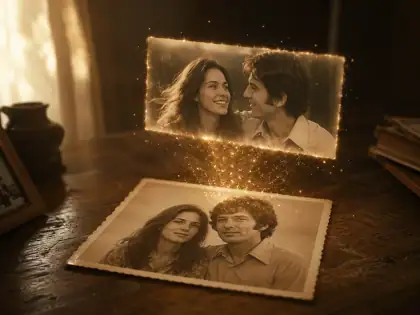
사진 속 추억과 인물에 움직임 더하기
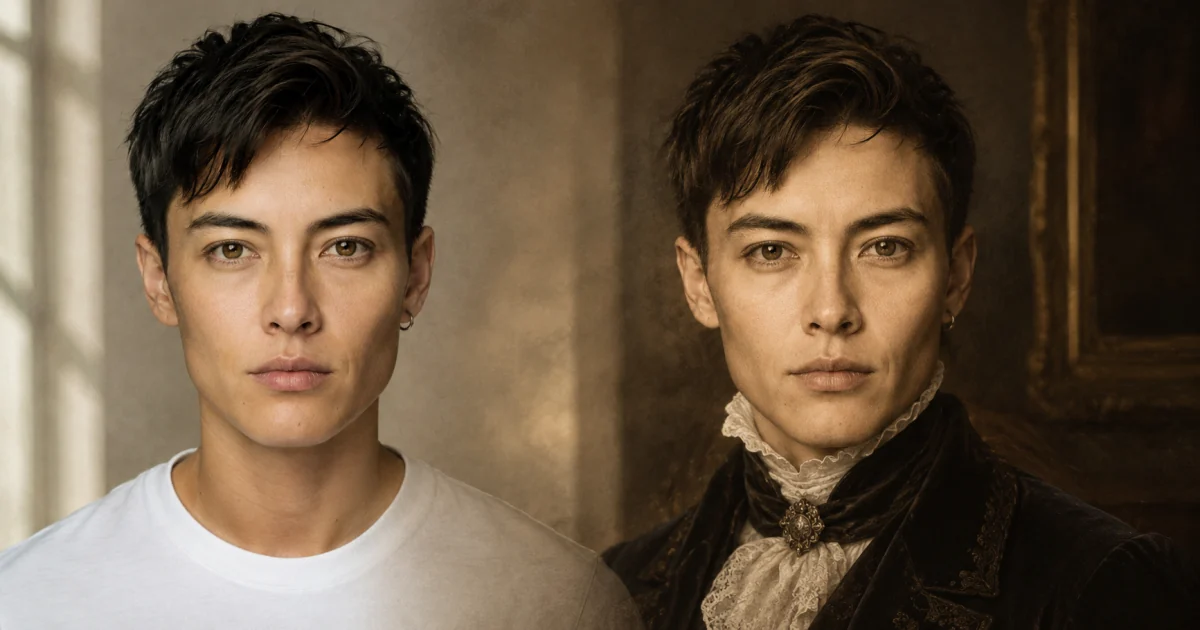
오래된 가족 사진을 섬세한 살아있는 순간으로 만들어 보세요. 눈을 깜박이거나 미소를 짓거나 부드러운 바람에 머리카락이 날리는 장면을 만들 수 있습니다.
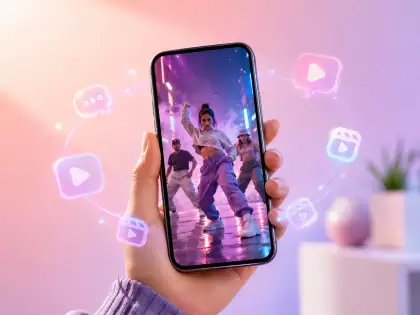
AI 뮤직 비디오 무드보드
인디 뮤지션과 음악 크리에이터를 위해 가사 기반 장면과 무대 위의 실루엣 프레임을 스케치하세요.
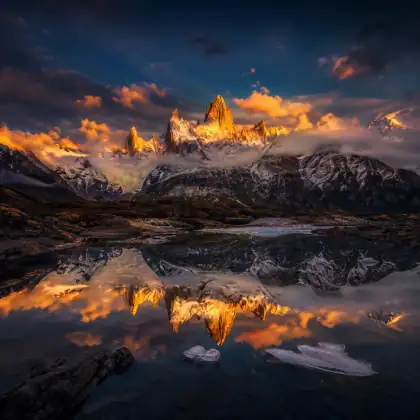
애니 및 캐릭터 모션
셀 셰이딩 프레임에서 스타일리시한 2D 캐릭터 모션을 기획하세요. 애니 캐릭터의 걷는 모습, 흘날리는 벚꽃, 골든아워의 빛 등을 표현할 수 있습니다.
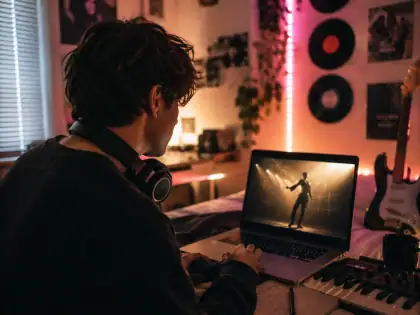
필름메이커 프리-비즈 및 스토리보드
촬영장에 가기 전에 장면을 스토리보드로 만드세요. 카메라 움직임, 조명, 피사체 동작을 먼저 시각화할 수 있습니다.
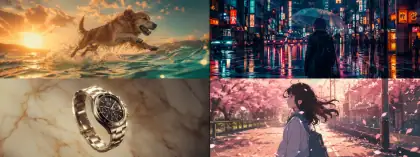
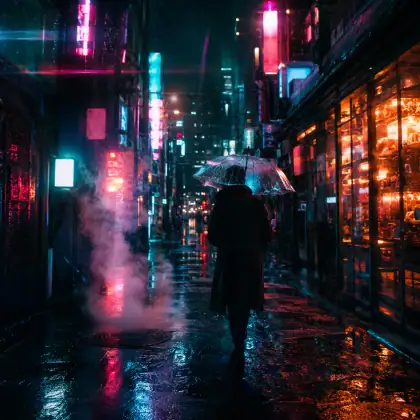
더 많은 AI 비디오 생성기 프레임 미리보기
인물 애니메이션, 제품 모션, 애니, 시네마틱 풍경을 담은 두 번째 컨셉 프레임 모음입니다.
 미리보기 프레임
 미리보기 프레임
 미리보기 프레임
 미리보기 프레임
 미리보기 프레임
 미리보기 프레임
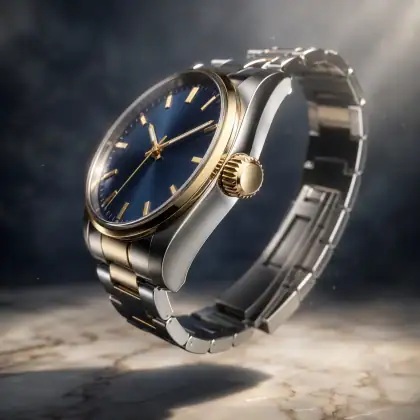 미리보기 프레임
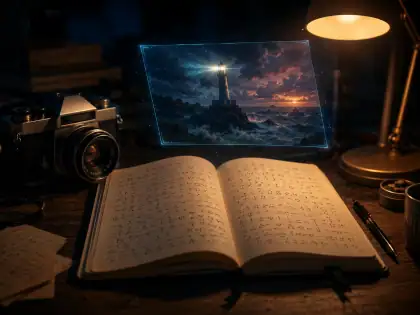 미리보기 프레임
이미지→비디오와 텍스트→비디오, 어떤 방식이 맞을까요?
서로 다른 두 가지 AI 비디오 생성 방식과 함께 비교할 만한 두 가지 인접 도구 카테고리를 정리했습니다. 현재 가진 입력 자료에 맞는 방식을 고르세요.
이미지→비디오
- 적합한 경우
- 기존 사진 애니메이션화
- 장점
- 피사체의 일관성을 더 세밀하게 제어
- 제한 사항
- 모션은 소스 이미지에 의존
텍스트→비디오
- 적합한 경우
- 처음부터 새로운 장면 만들기
- 장점
- 더 상상력 넘치는 장면
- 제한 사항
- 캐릭터 일관성이 낮음
템플릿 편집기 (CapCut, Canva)
- 적합한 경우
- 빠른 마케팅 소재 제작
- 장점
- 예측 가능한 편집
- 제한 사항
- 생성 자유도가 낮음
종합 AI 비디오 도구 (Runway, Sora)
- 적합한 경우
- 당장 완성된 AI 클립이 필요한 경우
- 장점
- 실제 렌더링 기능을 바로 사용 가능
- 제한 사항
- 유료이거나 이용이 제한되거나 워터마크가 있는 경우가 많음
실시간 비디오 렌더링을 투명하게 운영합니다
각 렌더링 전에 모델, 모드, 해상도, 길이, 크레딧 비용을 표시합니다. 현재 AI 비디오 생성기가 작동하는 방식을 안내합니다.
렌더링 전 크레딧 비용
모든 요청에서 선택한 모델로 작업을 전송하기 전에 예상 크레딧 비용을 미리 보여 드립니다.
사진→비디오 중심
피사체의 일관성을 유지하려면 원본 이미지를 업로드하고, 완전히 새로운 장면을 원하면 텍스트로 시작하세요.
작업 상태를 끝까지 추적
각 작업은 ID로 추적하고 완료될 때까지 상태를 확인합니다. 외부 렌더링이 실패하면 크레딧이 자동으로 환불됩니다.
AI 비디오 생성기에 대한 자주 묻는 질문
지원되는 입력, 모델, 크레딧 및 출력 파일에 대한 솔직한 답변.
Imya의 AI 비디오 생성기가 라이브 상태인가요?
예. 텍스트-비디오가 라이브 상태이며, 업로드된 이미지, 참조 이미지 및 비디오 편집 워크플로우는 동일한 렌더링 API를 통해 연결됩니다.
AI 사진-비디오 생성기가 무료인가요?
플래너는 무료로 열 수 있습니다. 렌더링은 크레딧을 사용하며, 정확한 비용은 제출하기 전에 생성 버튼 옆에 표시됩니다.
사진을 바로 비디오로 변환할 수 있나요?
예. 이미지 → 비디오를 선택하고, 소스 이미지를 업로드하고, 모션을 설명한 다음 Veo, Seedance, Kling, Hailuo, Director 또는 Cinematic과 같은 호환 모델로 렌더링하세요.
텍스트만으로 AI 비디오를 생성할 수 있나요?
네. 플래너에서 이미지→비디오와 텍스트→비디오 프롬프트를 같은 패널에서 사용할 수 있습니다. 업로드한 이미지를 사용하면 피사체의 일관성을 더 잘 유지할 수 있어 사진→비디오를 주요 기능으로 제공합니다.
Imya는 어떤 AI 비디오 모델을 지원할 예정인가요?
현재 모델 선택 메뉴에는 Veo 3.1, Kling 3.0, Seedance 2.0, Hailuo 2.3, Director, Cinematic 모델 제품군이 포함됩니다. 사용할 수 있는 모드는 제공업체에 따라 다릅니다.
AI 생성 비디오는 얼마나 길어질까요?
비디오 길이는 선택한 모델에 따라 다릅니다. 선택 메뉴에는 각 모델이 지원하는 길이만 표시되며, 고정 8초 Veo 클립부터 다른 제공업체의 더 짧거나 긴 옵션까지 다양합니다.
AI 비디오는 워터마크가 있나요?
선택한 외부 모델이 지원하는 경우 워터마크 없는 결과를 요청합니다.
AI 생성 비디오를 상업적으로 사용할 수 있나요?
상업적 사용 가능 여부는 외부 모델 제공업체의 약관과 계정 플랜에 따라 다릅니다. 선택한 모델의 제공업체 약관에서 제한되는 용도를 확인하세요.
플래너를 사용하기 위해 가입해야 하나요?
계정 없이 탐색하고 계획할 수 있습니다. 렌더링에는 크레딧, 업로드, 작업 및 환불을 사용자 계정에 연결하기 위해 로그인해야 합니다.
Imya의 AI 비디오 생성기는 Runway, Sora, CapCut 또는 Canva와 어떻게 비교되나요?
Runway, Sora, Canva 및 CapCut은 자체 편집기 또는 기본 모델 스택에 중점을 둡니다. Imya는 경량 플래너, 멀티 공급자 라우팅, 크레딧 미리보기 및 직접 MP4 결과에 중점을 둡니다.
첫 AI 비디오를 렌더링하세요
텍스트에서 시작하거나, 사진을 업로드하거나, 참조를 추가하거나, 라이브 비디오 플래너로 소스 클립을 편집하세요.
관련 AI 도구
현재 비디오 베타가 필요한 기능과 맞지 않다면, 아래 AI 이미지 도구를 이용해 보세요. 모두 현재 정상 작동하며 무료로 시작할 수 있습니다.