
テキストから動画
文章でシーンを指定し、比率、長さ、画質を選びます。
テキストのアイデアや1枚の画像を動画へ。人物や被写体の動き、カメラ、音を指定し、Imyaワークスペースへ設定をそのまま引き継げます。
このページでは端末内に下書きだけを保存します。KIEへの送信とクレジット使用はワークスペースで行われます。
プロンプト、素材、5つのモード設定をImyaワークスペースへ引き継ぎます。
1〜15秒
柔軟な動画尺
360p〜1080p
4段階の出力品質
5モード
テキスト、画像、トランジション、参照、延長
音声+複数ショット
追加の演出コントロール
PIXVERSE V6でできること
PixVerse V6はテキストから動画と画像から動画の両方に対応します。画面に何を出すかだけでなく、被写体の動き、カメラワーク、時間による展開まで指定できます。
主要なテキスト・画像ワークフローではネイティブ音声とマルチショットも設定できます。短い広告、映画風コンセプト、SNSストーリー、視覚的なトランジションに向いています。
文章でシーンを指定し、比率、長さ、画質を選びます。
開始画像の人物や構図を保ちながら自然な動きを加えます。
環境音やシーンに合う効果音を動画生成に含められます。
1つの固定カメラに詰め込まず、複数の映像展開を指定できます。
良い開始フレームを選ぶ
モデルは1枚の画像から奥行きや隠れた部分を推測します。被写体が分かりやすく、目的の動きに十分な余白がある画像を用意してください。
人物、商品、イラストの主役がひと目で分かる画像を使いましょう。顔が重なっていたり似た物が並んでいたりすると、プロンプトの対象が曖昧になります。
おすすめ:輪郭と特徴がはっきりした被写体を1つ。
被写体が進む側の端ぎりぎりで切り取らないでください。余白があることで、動きを自然に展開する場所を確保できます。
おすすめ:最終的なクローズアップより少し広めの構図。
横長画像は16:9、縦長画像は9:16、正方形画像は1:1に合わせるのがおすすめです。大きな比率変更は構図の作り直しにつながります。
おすすめ:元の構図を優先するなら自動を選択。
ぼやけた手、重複した物体、崩れた反射は、連続フレームになるとさらに制御しにくくなります。鮮明で意図のある静止画から始めてください。
おすすめ:均一な光、安定した形、シンプルな背景。
実用的な使い方3選
各例は、準備した静止画、目に見える動作1つ、控えめなカメラ指示1つで構成されています。構成は応用できますが、例と同じ出力を保証するものではありません。
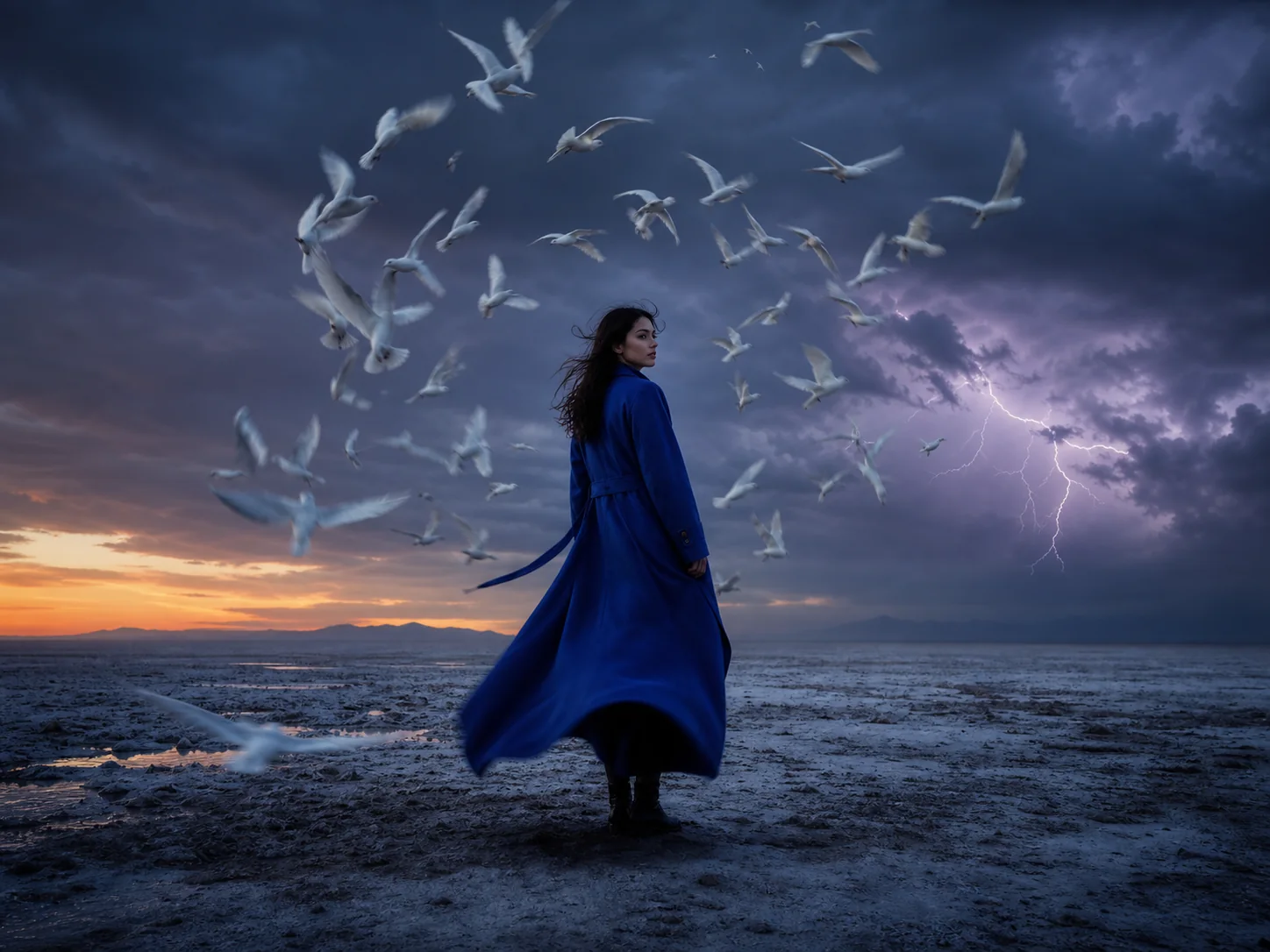 開始画像の例
髪や肩の周囲に余白がある、鮮明な上半身またはクローズアップ写真を使います。まばたき、顔を向ける、風で髪が動くといった動作を1つ選び、ゆっくり寄るカメラを加えます。動きを増やす前に、元画像の比率と4秒設定で顔を確認しましょう。
“彼女が微笑んで一度まばたきし、そよ風で髪が揺れる。カメラはゆっくり近づく。顔、服装、背景を安定させる。”
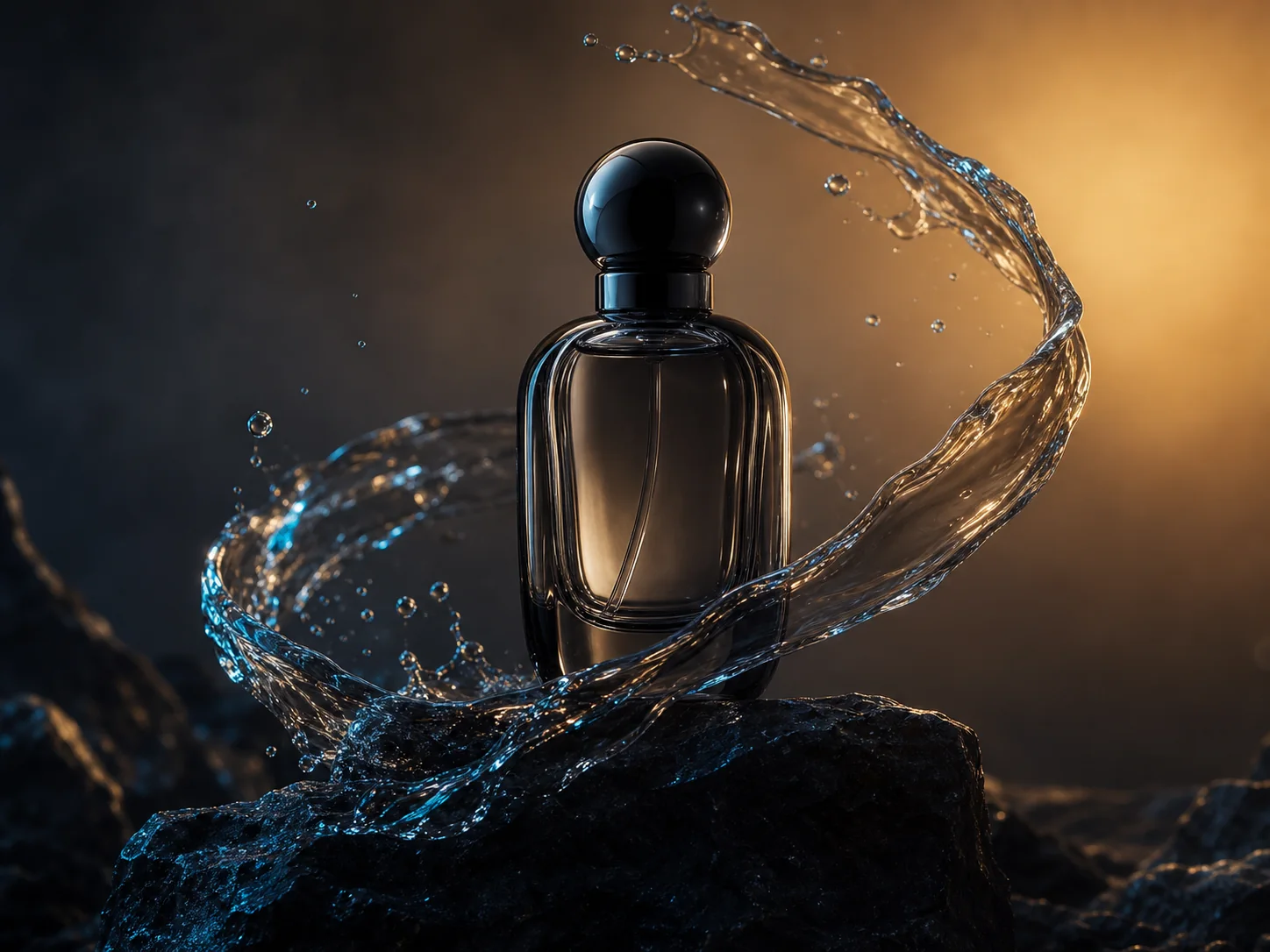 開始画像の例
輪郭がはっきりし、周囲に余白がある商品写真を使います。光が流れる、小さく回転する、水滴が付くといった変化を1つ選び、落ち着いた周回カメラを組み合わせます。まず短い下書きでラベルと形が保たれるか確認してください。
“中央のボトルを暖かい光が横切り、カメラがゆっくり4分の1周する。反射は自然に、ラベルは読める状態で、背景は動かさない。”
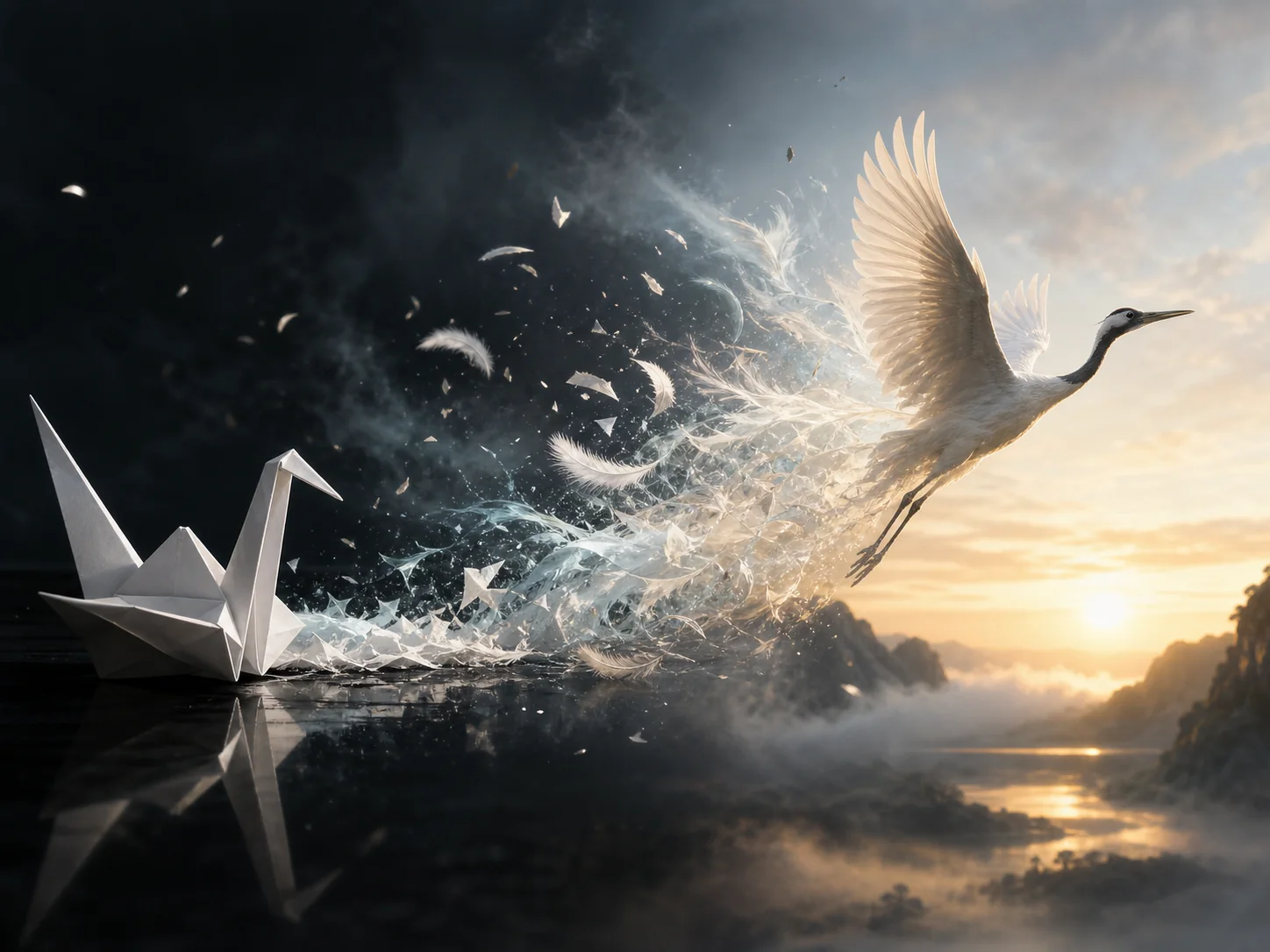 開始画像の例
前景、中景、背景が明確なアートを選びます。雨、霧、遠くの明かりのどれかを動かし、トラッキング、パン、クレーンのうち1つを使います。構図がずれる場合は、指示を増やすのではなくカメラの動きを減らしてください。
“細い雨が前景を横切り、濡れた通りで看板の光が揺れる。カメラは歩く速さで前進する。遠くの人物は2歩進み、カットや急なズームは入れない。”
GROK 画像から動画プロンプト
良いプロンプトは、最初のフレームのあとに何が変わるかを伝えます。4つの要素で組み立て、競合する指示を削除してください。
被写体の動作 + 周囲の動き + カメラワーク + テンポと維持条件
カメラを見る、片手を上げる、4分の1回転する、2歩進むなど、目に見えて範囲が明確な動作を書きます。「ダイナミック」「シネマティック」より具体的です。
風で布が揺れる、湯気が上がる、光が移動する、前景に雨が降るなど、自然な補助動作を1つ加えます。被写体を引き立てる程度にしてください。
寄る、引く、パン、トラッキング、周回、固定のうち1つを選びます。周回、ズーム、手ぶれを同時に指示すると、空間の形が競合することがあります。
ゆっくり、リアルタイム、カットなし、背景を固定、商品の形を維持、顔を識別可能にするなど、テンポと連続性の条件で締めます。
完成プロンプトの例
“自転車に乗る女性が肩越しに振り返り、前へ走り始める。軽い風でジャケットと道路脇の草が揺れる。カメラは同じ速度で横から追走し、安定したリアルタイムの動きで、カットは入れない。自転車のフレームと顔の特徴を一貫させる。”
このプロンプトは、被写体の動作1つ、環境の変化1つ、横方向のトラッキング1つ、連続性の条件2つを指定し、別の場所やショットを追加していません。
使い方
20MB以下のJPG、PNG、WebPを1枚選びます。ログイン前に下書きを準備している間、ファイルは現在の端末のこのブラウザ内にのみ保存され、アップロードされません。
何が動くか、カメラがどう動くか、どのくらいの速さで進むかを入力します。アスペクト比、1〜15秒の整数秒、480pまたは720pを選択してください。
Imyaが端末内に下書きを保存し、必要な場合はログインを求めます。その後Appで画像と設定を復元し、現在のサーバー見積もりを確認して、生成を一度だけ送信します。
形式・上限・クレジット
以下はKIEが現在公開しているPixVerse V6の入力条件です。設定は変更される可能性があるため、送信時はワークスペースの表示を最終確認してください。
長さ
1〜15秒
画質
360p · 540p · 720p · 1080p
テキスト比率
16:9 · 4:3 · 1:1 · 3:4 · 9:16 · 2:3 · 3:2 · 21:9
プロンプト
3〜5,000文字
画像形式
JPG · PNG · WebP · 最大20 MB
主なオプション
ネイティブ音声 · シード · マルチショット
動画が長いほど、解像度が高いほど、また音声を有効にすると上流コストが増えます。送信前にImyaが必要クレジットを表示します。
モデルの選び方
「最高」という名前ではなく、入力素材と必要な演出コントロールでモデルを選びます。
入力
テキストまたは画像
コントロール
1〜15秒、最大1080p、音声、マルチショット
選ぶ基準
動画尺、音、ショット構成を1つの流れで設計したい場合。
入力
画像
コントロール
1〜15秒、元画像に合わせた比率
選ぶ基準
強い開始画像があり、画像アニメーションに集中したい場合。
入力
テキスト、画像、参照素材
コントロール
ネイティブ音声と高度な参照ワークフロー
選ぶ基準
キャラクターの一貫性や参照素材の制御が最優先の場合。
提供状況、上流の動作、料金は変更される場合があります。タスクごとに表示される最新設定を確認してください。
下書きの問題を解決
結果がずれるときは、変数を1つずつ単純にしてください。同じプロンプトのまま元画像、長さ、比率、カメラワークを同時に変えると、何が有効だったのか分かりにくくなります。
元画像がぼやけている、一部が隠れている、またはプロンプトが見えない部分を映す大きな回転を求めています。
より鮮明な元画像を使い、回転と長さを減らして、顔、ラベル、商品の形を維持すると明記してください。
短い時間に複数の被写体動作、周囲の効果、カメラワークが競合しています。
被写体の動作1つとカメラワーク1つだけを残してください。物理的な動きが明確になるまでスタイル表現を減らします。
選択したアスペクト比とアップロード画像の比率が大きく異なり、モデルが新しい構図を作る必要があります。
自動を試すか、元画像を最終比率に合わせて事前に切り取ってください。再生成する前に被写体の周囲へ余白を残します。
プロンプトが雰囲気や見た目だけを説明し、目に見える動作やカメラの方向を指定していません。
曖昧な言葉を動詞と距離に置き換えます。2歩進む、ゆっくり振り向く、カメラが寄る、光が左から右へ動くなどと指定してください。
プライバシーと送信
このページはPixVerse V6の5モードに対応します。プロンプト、素材、設定はまず端末内に保存され、Imyaワークスペースで確認してからアップロード・送信されます。
Imyaのプライバシーポリシーを見るPixVerse公式サイトを見る設定は端末内の下書きとして保存され、KIEへの送信やクレジット消費はまだ行われません。
最終確認後に生成すると素材をアップロードしKIEへ送信します。タスク作成後にクレジットを使用し、失敗時は既存の返金処理に従います。
ページ内の画像は演出案を説明するためimagegenで作成したもので、検証済みのPixVerse V6出力ではありません。
PIXVERSE V6 よくある質問
PixVerse V6は、テキストや画像から短いAI動画を作るモデル群です。現在のKIEフォームには、テキストから動画、画像から動画、トランジション、参照画像から動画、動画延長があります。
はい。3〜5,000文字のプロンプト、1〜15秒、4段階の画質、横長・正方形・縦長・シネマ比率を設定できます。
はい。最大20 MBのJPG、PNG、WebPを開始画像に使えます。プロンプトでは被写体の動き、カメラ、テンポを具体的に指定してください。
現在のテキスト・画像ワークフローにはネイティブ音声の設定があります。有効にするときは環境音や効果音もプロンプトに含めます。
現在の公開範囲は1〜15秒、360p、540p、720p、1080pです。
設定と見積もりは無料です。生成を押して上流タスクが正常に作成された後だけクレジットを使用します。無料クレジットの有無はアカウントとプランによります。
いいえ。動画の演出案を説明するためimagegenで作成したオリジナルのマーケティング画像で、検証済みのPixVerse V6出力ではありません。