
GPT Image 2.5
アイデアを画像に。手元の写真に、新しい表現を。
GPT Image 2.5 Flare または Sunburst で画像を生成・編集。プロンプトや参考画像から始め、縦横比と解像度を選べます。
GPT Image 2.5 Flare または Sunburst を選択。KIE 経由の画像生成と参考画像編集に対応し、1K・2K・4Kを選べます。
次の一枚につながるアイデア
好きな方向を選び、プロンプトを自分の企画に合わせて調整してください。掲載画像はAIで制作したイメージ例であり、GPT Image 2.5 の性能比較や実測結果ではありません。
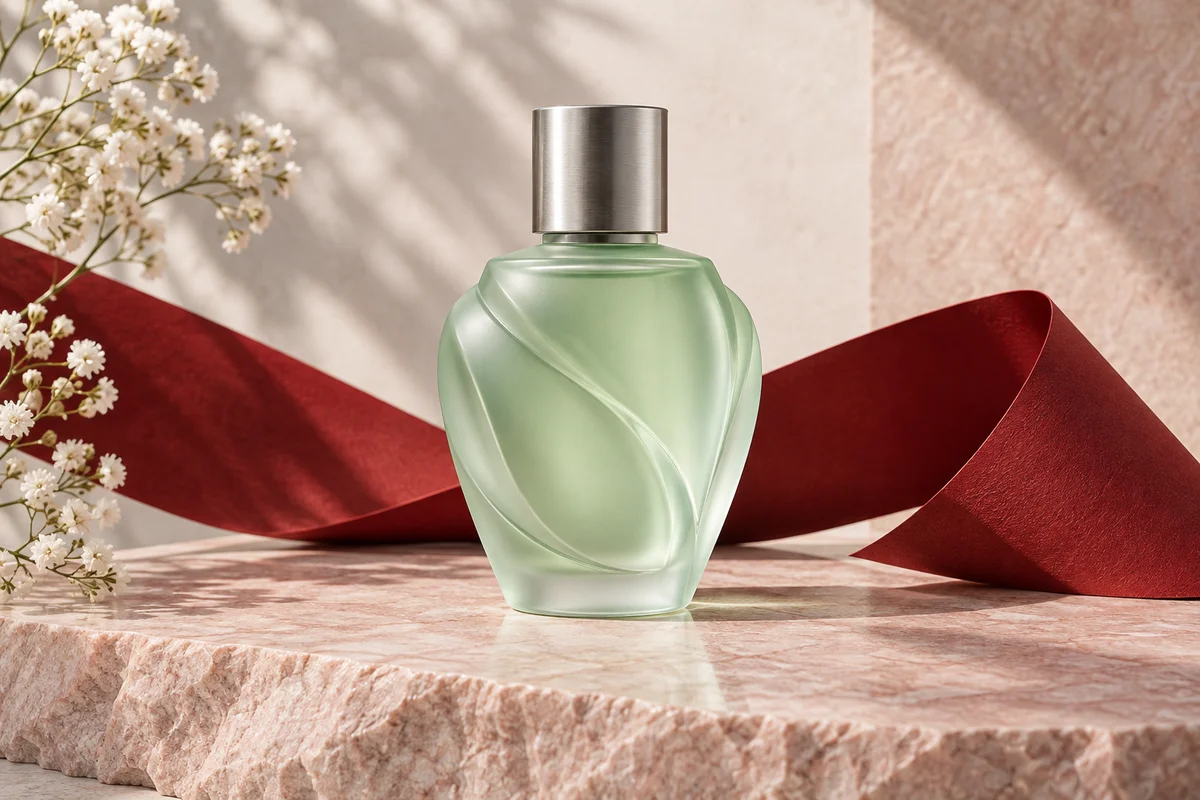
商品写真
素材、光源、背景を具体的に決めると、商品の見せ方が明確になります。ボトルや台の形、配色を企画に合わせ、反射と接地する影も確認しましょう。
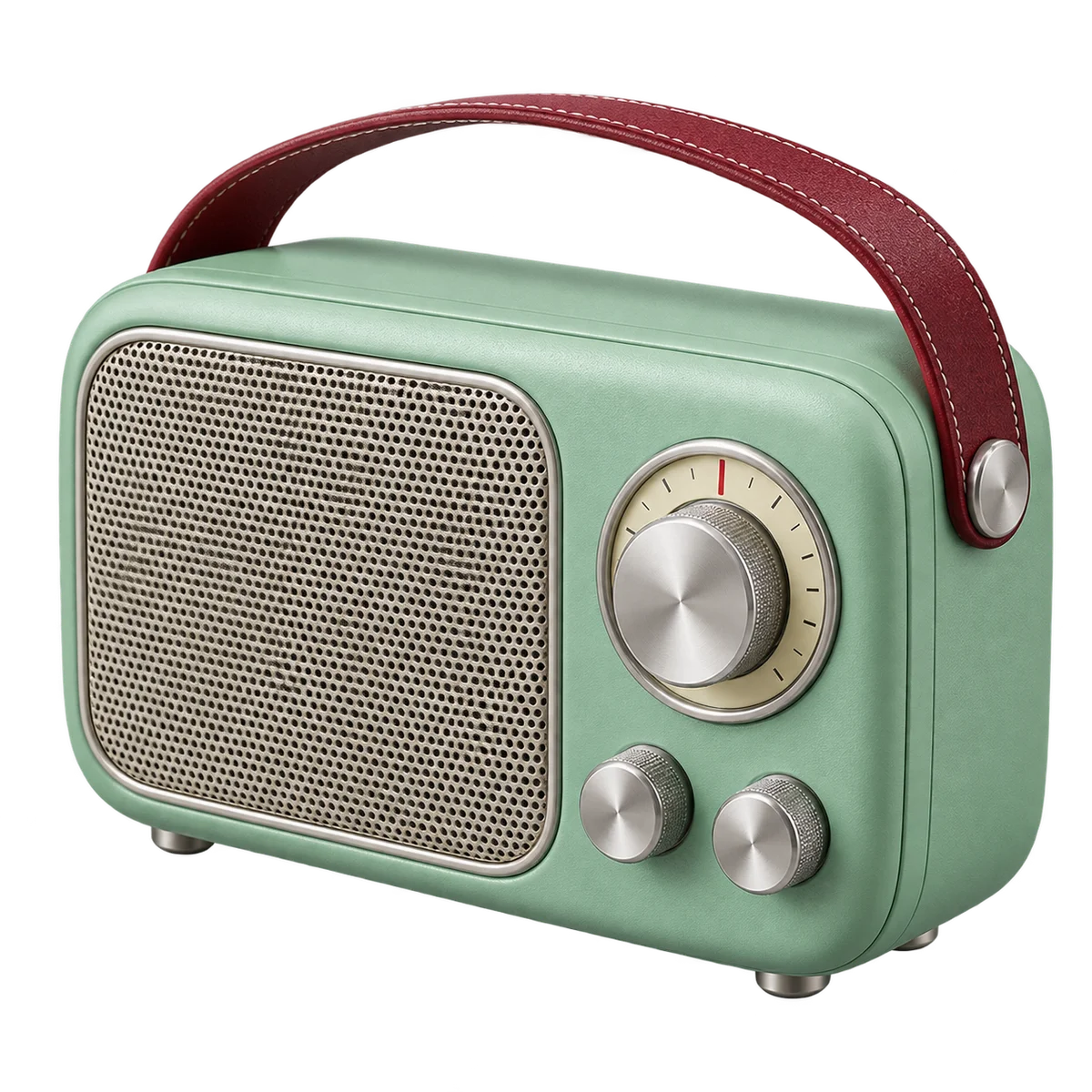
配置しやすい素材
単独の物体はステッカーや合成デザインの出発点になります。透明な例は素材の用途を示すもので、実際の透明出力には対応モデルと出力設定が必要です。
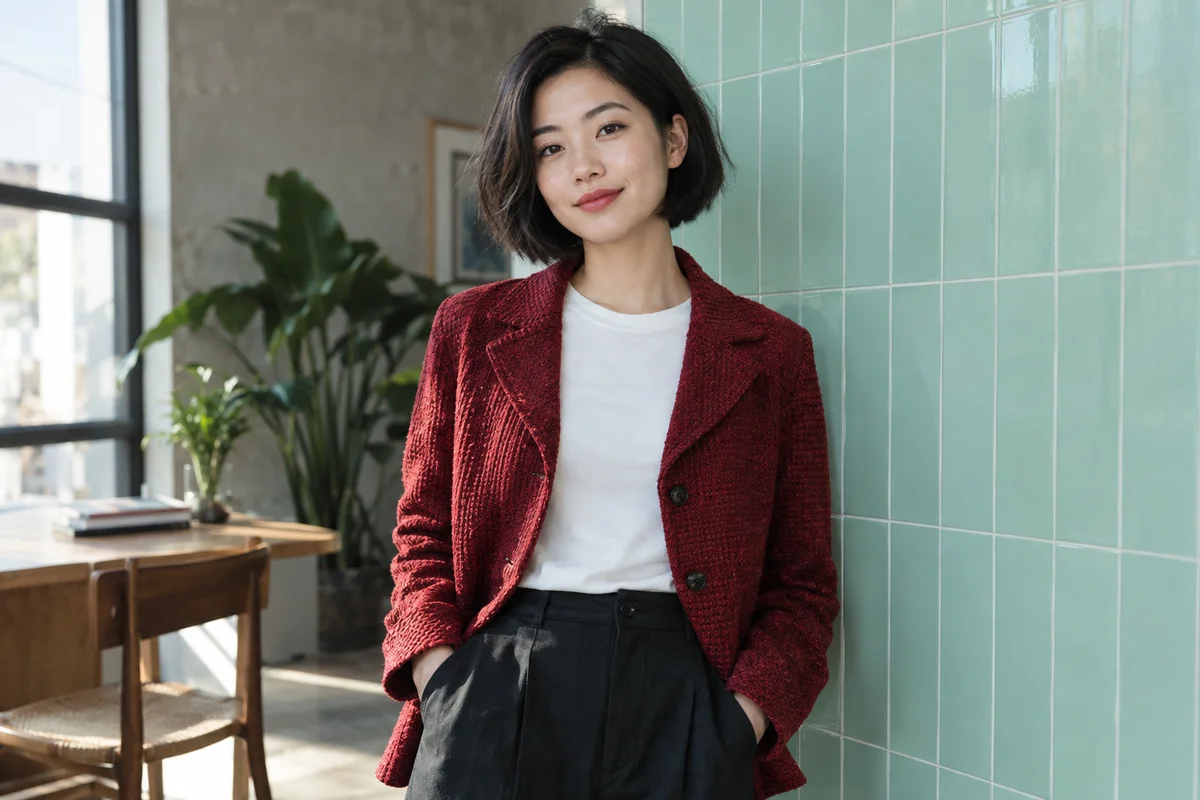
エディトリアル写真
服装、照明、表情、場所を説明します。参考画像を編集する場合は、変更内容と残したい顔の特徴を分けて指定すると意図が伝わりやすくなります。
GPT Image 2.5 とは?
GPT Image 2.5 は、2026年9月8日に ChatGPT Images 2.5 とともに発表された OpenAI の画像モデル群です。細部の表現、参考画像の再現性、複数回の編集における一貫性、生成速度が改善点として紹介されています。商品シリーズや人物の別カットなど、最初の一枚だけで終わらない制作で特に重要になる要素です。
このページは KIE 経由で GPT Image 2.5 Flare と Sunburst に接続しています。参考画像なしではテキスト生成、追加すると対応する画像編集のエンドポイントを使います。JPG・PNG・WebPを最大16枚、1枚30 MB、合計120 MBまで追加できます。モデル、縦横比、解像度はワークスペースへ引き継がれます。掲載イメージはこの接続の実測結果ではありません。
大切なディテールを、より意図に近く
参考画像を生かした制作と部分編集
GPT Image 2.5 は参考写真をより忠実に扱い、指定した変更を行いながら周囲の構図を保ちやすくすることを目指しています。商品の形を保って背景を変える、人物の印象を保って服の色を変えるといった用途で役立ちます。
編集の指示は「変えるもの」と「残すもの」に分けてください。新しい色や場所を指定した後、人物、画角、照明など維持したい条件を挙げます。修正後は対象部分だけでなく全体を確認しましょう。一貫性の改善は、人物の完全な固定や全ピクセルの不変を保証するものではありません。
デザインに重ねられる透明背景
OpenAI のネイティブAPIには透明背景の説明があります。一方、このWebツールが利用するKIEのFlareとSunburstは、プロンプト、参考画像、縦横比、解像度を受け取り、背景や出力形式のパラメータを公開していません。異なるAPIの設定をそのまま使えるとは限りません。
透明なラジオの画像は素材の用途を示す例であり、このツールの透明出力を保証するものではありません。独立した物体を指定するだけでは透明度は確定しません。実際のアルファチャンネルと輪郭を確認してください。市松模様の絵は透明なピクセルではありません。
構図、質感、読みやすい文字
GPT Image 2.5 に伝える内容は、被写体から始め、素材、視点、光、見出し用の余白へと具体化します。「最高」「完璧」を重ねるより、一つの素材や明確な光源を指定する方が制作意図を共有しやすくなります。
ポスターの文字は引用符で正確に指定し、短くまとめてください。出力の綴り、コントラスト、位置、小さな文字を確認します。公式ガイドも文字表現と精密な配置を制限事項に挙げているため、見栄えのよい結果でも完成稿として自動承認せず、用途に合わせて見直しましょう。
明確な指示から、使える一枚へ
必要な画像を説明
商品写真、人物写真、グラフィックなど、必要な画像を決め、被写体、場所、用途を加えましょう。ツールで GPT Image 2.5 Flare または Sunburst を選び、後で別案と比較できるよう、最初の指示を具体的にまとめます。
必要なら参考画像を追加
既存の人物や商品の特徴、視覚的な方向性が重要なら参考画像を使います。鮮明なJPG、PNG、WebPを選び、変更してほしい部分を言葉で示してください。利用する権利のある画像だけをアップロードします。
設定と料金を確認
掲載先に合う縦横比と利用可能な解像度を選びます。設定に応じてクレジットの見積もりが更新されます。ログイン後はプロンプトと参考画像を復元できるため、内容と費用を見直してから生成してください。
生成して比較・調整
生成処理はimyaのワークスペースで続き、既存の結果表示と履歴機能を利用します。保存前に画像全体を確認してください。別案を作るときは主な条件を一つずつ変えると、指示と結果の関係をつかみやすくなります。
GPT Image 2.5 と GPT Image 2 の違い
このページでは GPT Image 2.5 Flare と Sunburst を選べます。GPT Image 2 は既存ツールとワークスペースに残ります。比較表は公式能力の概要であり、imyaの実測ではありません。比較する場合はプロンプト、参考画像、サイズと評価項目を揃えてください。
| 項目 | GPT Image 2 | GPT Image 2.5 |
|---|---|---|
| 利用場所 | 既存ツールとワークスペース | FlareとSunburstを選択可能 |
| 参考画像 | 既存の参考画像フロー | 被写体の保持を改善 |
| 編集 | 各修正の確認が必要 | 複数回の編集で一貫性を改善 |
| 速度 | 比較基準 | 公式発表では遅延を最大50%短縮 |
| APIモデル | 提供元による | FlareとSunburst |
GPT Image 2.5 API:モデルと料金
GPT Image 2.5 Flare は素早い日常的な画像制作向け、Sunburst は複雑な生成・編集の精密さを重視する用途向けです。必要な成果物を決め、代表的なプロンプトで品質、所要時間、総費用を比較してください。速さだけで一枚あたりの料金が安いとは判断できません。
このツールはKIE経由の画像単位の料金を使い、1K・2K・4Kで費用が異なります。imyaのクレジットはOpenAIのトークンやKIEのクレジットとは別です。アカウントの会員ルールに基づく見積もりを確認し、ログインして生成します。無制限の無料枠や認証免除は約束していません。
GPT Image 2.5 のよくある質問
ここで今すぐ GPT Image 2.5 を使えますか?
はい。GPT Image 2.5 Flare または Sunburst を選び、プロンプトと必要な参考画像を追加してください。ログイン後にクレジットを確認し、ワークスペースで生成します。選択したKIEモデルを使用し、GPT Image 2で代用しません。
GPT Image 2.5 は無料ですか?
ChatGPT、OpenAI API、imyaは利用条件と料金体系が異なります。imyaの対象登録・報酬クレジットはアカウントの規則に従って利用できます。残高と表示費用を確認してください。無制限の無料2.5生成は提供していません。
透明なPNGを作成できますか?
OpenAIのネイティブAPIは透明出力を説明していますが、このツールが利用するKIEのAPI仕様には背景・出力形式の設定がありません。そのため透明PNGは保証していません。白い背景や市松模様は実際のアルファ透明度とは異なります。
FlareとSunburstはどう選びますか?
Flareは速度と日常制作、Sunburstはより精密な編集を重視します。自分が必要とする画像で比較してください。モデル名だけで一定の待ち時間や誤りのない画像を保証することはできません。
顔や商品は完全に同じままですか?
参考画像の再現性と編集の一貫性は改善されていますが、完全には保証されません。残したい特徴を指定して毎回確認してください。商品ならラベル、形、色、反射、人物なら顔の細部と本人らしさを見直します。
GPT Image 2.5 のプロンプトの書き方は?
被写体、構図、照明、用途を自然な言葉で説明します。編集では変える部分と維持する部分を分け、画像内の文字は短く正確に指定します。対応機能を指示文だけで増やすことはできないため、具体的な制作意図を優先してください。
商用プロジェクトに使えますか?
提供元の適用規約と参考画像の権利を確認してください。生成物にも誤りや保護対象の素材との類似があり得ます。広告、ロゴ、商品画像を公開する前に、正確性と目的への適合性を確認する必要があります。
掲載画像は2.5の実測サンプルですか?
いいえ。このページのためにAIで制作したオリジナルのイメージ例です。キャプションで区別しています。制作の方向性を示すもので、imyaの2.5比較テストやこのツールで同じ結果が出ることを主張していません。
次の一枚を、ここから
アイデアや参考画像を用意し、現在のモデルとクレジットを確認して制作へ進みましょう。
画像ツールに戻るimya.aiは独立した製品であり、OpenAIとの提携や承認を示すものではありません。GPTとChatGPTはOpenAIの商標です。